Mostrando postagens com marcador tool. Mostrar todas as postagens

terça-feira, 22 de setembro de 2015

Olá pessoal!

Descobri recentemente uma ferramenta no mínimo curiosa.

A ferramenta em questão se chama Website-Watcher e seu objetivo é monitorar mudanças em sites. Ai você pode me perguntar, mas por quê vou querer monitorar mudanças em sites?

Os usos são muitos. Pode ser para substituir o RSS caso não goste dele, monitorar novos posts, novos tópicos em fóruns e listas de discussão, levantamento de informações, ou apenas monitorar por curiosidade.


Não sei vocês mas esta ferramenta vai me ajudar bastante. Já consegui pensar em certos usos para ela...

Esta ferramenta é paga mas tem um trial de 30 dias. Possivelmente existem ferramentas gratuitas que fazem a mesma coisa, e também não é algo tão complexo que não possa ser feito uma versão sua.

Caso queiram mais detalhes podem olhar aqui!

E era isso!

Até a próxima.

quarta-feira, 1 de julho de 2015

PRÁTICA

Usaremos o exploit ms13_053_schlampere (exploit/windows/local/ms13_053_schlampere)

* O exploit ms13_053_schlampere utiliza um estouro de pilha kernel no Win32k que permite elevação de privilégios local.


Nos encontramos no meterpreter, atrávés do comando background voltamos para o msfconsole onde faremos uso do exploit desejado. Após preencher os dados do exploit, mandamos explorar.


Agora temos uma sessão do meterpreter em modo administrativo, porém é somente um estouro de pilha na memoria, assim que o computador for reiniciado o processo se fecha e quando o computador voltar a iniciar teremos que reutilizar o exploit.

Não paramos por aqui, o que interessa para nós são as senhas, nos quais podemos obter com o comando hashdump, perceba que as senhas estão em forma de hashes e que seria necessário usar tecnicas de força bruta para a obtenção do texto limpo. Salvamos as hashes em algum documento local e pronto.


O meterpreter nos permite abrir um shell com o comando shell, lembrando que nos encontramos neste meterpreter com privilegios administrativos, logo se abrimos um shell por meio dessa sessão teremos o shell com privilegios administrativos. Aqui poderiamos simplesmente trocar a senha do Administrador local e em seguida ativar a conta, porém devemos destacar que trocar a senha de algum usuario é o mesmo que arrombar uma parede com uma bola de demolição, mesmo que tente reconstruir a parede nunca mais será a mesma e que um invasor jamais faria isso, pois é assinar sua passagem pelo computador, vamos apenas ativar a conta.

*Obs se você não souber o gerenciamento básico de conta no CMD, pesquisa do google tem muita coisa


Então aqui iremos utiizar outro exploit, sendo esse capaz de realizar pass-the-hash ou seja iremos nos autenticar pelo smb (no curto prazo de escaneamento que você realizou percebeu a porta 445 do serviço SMB aberta) simplesmente pelo hash utilizando o exploit psexec_psh (exploit/windows/smb/psexec_psh)

Em SMUser preenchemos com o nome do Administrador que ativamos, SMBPass o hash que salvamos em um arquivo local quando utilzamos o hashdump, Lembrando que preenchemos com o hash correspondente a conta do Admnistrador e por ultimo o campo RHOST com o endereço do computador que “invadimos” as configurações devem ficar parecidas com essa. Em seguida iniciamos a exploração.


Voilá! Teremos uma nova sessão sendo essa autenticada como Administrador atraves do SMB e agora? Até agora não temos a senha limpa. Parou por aqui? Então não iremos conseguir a senha limpa? CALMA! O metasploit como sempre um framework completo, trás o mimikatz como um de seus modulos (OPA! O mimikatz? Ele é um Windows Credentials Editor!! To começando a entender kkk) Agora daremos comando background voltamos o msf em seguida listamos a sessões disponíveis através do comando sessions -l identificando a sessão o qual foi autenticada pelo SMB como administrador entraremos nela através do comando sessions -i n.

*Onde n corresponde ao numero da sessão.

Vamos carregar o modulo do mimikatz através do comando load mimikatz, em seguida o comando msv esse listará as credenciais, mas aindas em forma de hash e por ultimo lançaremos o comando kerberos irá listar as informações do msv, mas perceba que a senha dos ultimos usuários já autenticados encontram-se em texto limpo, ou seja agora finalmente temos o texto limpo do hash do usuário local.


Com essa informação fica fácil ativar o serviço de RDP se achar que é necessáio, embora seja importante lembrar que o Windows Desktop fornece somente uma conexão por vez, ou seja, se você logar como RDP o outro usuário será desconectador notando sua presença, por tanto não aconselho a utilização deste protocolo, se quiser fazer algo parecido, trabalhe com VNC (não há necessidade de senha), pois o cliente continua conectado e não percebe a presença de um segunto usuário.


Este artigo foi escrito e enviado pelo leitor Maxwell Oliveira de Souza Lima. Você pode contata-lo através do FacebookYoutube e Email (sisinf.max (at) gmail (dot) com).

Você gostaria de ter seu texto aqui na Brutal Security? Entre em contato conosco em um de nossos canais!

terça-feira, 30 de junho de 2015

ESCALAÇÃO DE PRIVILÉGIOS E MIMIKATZ

TEORIA - ESCALONAMENTO

É comum quando se fala de escalonamento de privilégios, vir a cabeça palavras chaves: hashes, John The Ripper, Hydra, Medusa, exploits, etc. Na maioria dos livros é retratado a questão de obtenção de hashes e muitas vezes o quanto a ferramenta JtR pode ser útil na extração de senhas, mas não vamos no resumir a somente uma ou duas técnicas para atender a um escalonamento. Sem dúvida a técnica de força bruta utilizada pelo JtR e as demais ferramentas é muito eficiente quando a etapa de reconhecimento e escaneamento são recheadas de informações, porém existem casos nos quais não existe muita informação sobre o alvo, dificultando o trabalho do pentester na obtenção de resultados.

Já algum tempo atrás surgiu uma técnica chamada Pass-the-hash que tinha como objetivo usar o hash puro para autenticação em serviços SMB e com hashes NTLM sem a necessidade de saber qual era a senha limpa. Mas essa técnica ficou obsoleta, pois acreditava-se que era valida somente para versões antigas do Windows (Windows XP e Windows 2003). Agora existe uma técnica considerada sucessora do Pass-the-hash, é o chamado Windows Credentials Editor, que nos possibilita a senha limpa do hash, sendo essa técnica não só compatível com versões anteriores como versões atuais Windows (Windows 7, Windows 2008) e o alarmante é que a sua usabilidade é extremamente fácil, não exigindo por parte do hacker e/ou pentester muito conhecimento.

Você pode obter a ferramenta em: http://ampliasecurity.com/research.html
Você pode realizar um teste, execute o cmd como Administrador
Em seguida entre com o comando wce.exe -w

* Sendo o -w a sintaxe de extração da senha clara.

* Mais informações através do comando wce.exe -h

Outro programa da “classe” Windows Credentials Editor, é o mimikatz

Você pode obter a ferramenta em: https://github.com/gentilkiwi/mimikatz

Informações no documento “README.md”

HISTÓRIA

Vamos simular que você foi contratado para fazer um pentest em uma faculdade. Chegando lá lhe é solicitado um pentest do tipo Black Box (para mais informações consulte: www.brutalsecurity.com.br/p/testes-de-invasao-brutal-security.html) no qual você precisará recolher bastante informação, mas você possui pouco tempo, pois está cheio de outros pentests para realizar em diversas empresas (isso é no Brasil? Kkk), embora um pentest deva ser realizado de forma lenta, pois exige muita atenção, vamos supor que você é desenrolado e que possui pouco tempo então depois descobrir uma falha, você se encontra dentro do sistema. Você utlizou o modulo meterpreter do metasploit para se beneficiar da falha e agora quer realizar um escalonamento de privilégio para saber até que ponto a faculdade corre risco de perder informações. Devemos lembrar, que o artigo é sobre escalonamento de privilégios, não irei mostrar a utilização de um exploit para a invasão em seguida o uso de um payload. Iremos abordar uma Pós-exploração.

Você se encontra com privilégios de um funcionário ou aluno comum da faculdade, com controle de conta, não podendo ver configurações do sistema, abrir o gerenciador de tarefas, muito menos instalar ou excluir programas, tem um HD no qual você só pode adcionar arquivos, mas não tem controle do disco local (C:) e que a conta de Administrador encontra-se desativada.

CENÁRIO

Uma máquina Kali Linux

Outra máquina Windows 7 SP0

Emule ambas no virtual box, no meu caso sou meio novato na área e precisei me adaptar ao linux então instalei o Kali Linux nativo no PC para aprender da pior maneira, mas não faz diferença alguma.

Na parte 2 deste artigo veja a pós-exploração completa.


Este artigo foi escrito e enviado pelo leitor Maxwell Oliveira de Souza Lima. Você pode contata-lo através do Facebook, Youtube e Email (sisinf.max (at) gmail (dot) com).

Você gostaria de ter seu texto aqui na Brutal Security? Entre em contato conosco em um de nossos canais!

quarta-feira, 22 de outubro de 2014

E ai!

Neste ano na H2HC, uma das palestras que mais me chamou a atenção foi a palestra do Lindolfo Rodrigues, com o título, Optimize for Happiness, onde foi apresentado diversas curiosidades sobre sono, trabalho, foco, entre outras. O objetivo foi demonstrar como atividades e hábitos simples podem levar a uma vida melhor, com menos stress, e com a mesma (ou mais) energia, produtividade e tempo.

Diversas coisas foram apresentadas, boa parte eu já conhecia e estou terminando meus estudos para dominar as técnicas para poder postar aqui. Mas uma me saltou aos olhos, uma coisa que eu não sabia mas sentia que de alguma forma me prejudicava, e é sobre ela que escreverei aqui.

Atenção! Deixo aqui o mesmo disclaimer da palestra. Nem o Lindolfo Rodrigues nem eu somos médicos ou trabalhamos na área da saúde, isso quer dizer que os resultados obtidos são todos por experiência e por pesquisas próprias.

De acordo com a pesquisa do Lorn (Lindolfo Rodrigues), as telas de todos os seus dispositivos emitem uma tonalidade de azul que o cérebro intende como, nas próprias palavras do palestrante, "não precisa dormir, ainda é dia", ou seja, inibe um hormônio ou substância que causa sono e cansaço. Por isso que você sempre diz que vai só dar uma olhadinha no email e acaba ficando horas lá grudado. Mas existe um software para "corrigir" isto.

O software se chama f.lux e está disponível para Windows, Linux, Mac e iOS. O que o programa faz é modificar o nível da cor azul no monitor de acordo com a hora do dia, você programa a primeira vez e ele vai adaptando aos poucos. Outras funções que o software ajuda são ler melhor nos dispositivos e não causar aquela sensação ruim de doer ou cansar os olhos ao olhar para a tela brilhante a noite/manhã.

Estou usando o software a cerca de 4 dias desde a palestra e já estou totalmente acostumado com os tons amarelados da tela. No início é meio estranho ver o monitor amarelado, parece uma coisa antiga, assistir um filme também não é bom nessas configurações mas o importante é que ajuda muito.

Já me sinto muito melhor somando esta função as minhas outras atividades de produtividade. Deixo aqui a indicação e meu obrigado ao Lindolfo Rodrigues pela indicação do software.

quarta-feira, 30 de julho de 2014

E ai pessoal!

Hoje vou indicar uma ferramenta bem interessante para forense no iOS.

O iOS Forensics é uma ferramenta desenvolvida em Python para analisar e recuperar dados de dispositivos iOS. A ferramenta é livre e gratuita, desenvolvida pela OWASP.

Dependências da ferramenta:

Linux

  • OpenSSH
  • sshpass
  • sqlite3
  • Python >= 2.6
  • Python-magic
  • plistutil

Dispositivo


  • Dispositivo com Jailbreak
  • OpenSSH
  • Wifi habilitado
  • Conectado via USB no firmware mode


A ferramenta parece ser muito boa, mas apenas para dispositivos com jailbreak. Para dispositivos com o sistema ainda íntegro não acredito que exista um meio simples ou possível de obter os dados.

Mais informações e download da ferramenta no GitHub.

quinta-feira, 17 de julho de 2014

RIPS é uma ferramenta desenvolvida para encontrar vulnerabilidades em aplicações PHP usando análise de código estático. O RIPS pode detectar desde funções vulneráveis até tentativas de usuários maliciosos de alterar o código a construção da aplicação.

A ferramenta está atualmente com o desenvolvimento interrompido, uma nova versão está sendo trabalhada mas apenas como protótipo acadêmico no momento, não disponível publicamente, mas mesmo assim vale dar uma olhada no que tem disponível.

Segue algumas features da ferramenta que está pública no momento:

vulnerabilities
  • Code Execution
  • Command Execution
  • Cross-Site Scripting
  • Header Injection
  • File Disclosure
  • File Inclusion
  • File Manipulation
  • LDAP Injection
  • SQL Injection
  • Unserialize with POP
  • XPath Injection
  • ... other
code audit interface
  • scan and vulnerability statistics
  • grouped vulnerable code lines (bottom up or top down)
  • vulnerability description with example code, PoC, patch
  • exploit creator
  • file list and graph (connected by includes)
  • function list and graph (connected by calls)
  • userinput list (application parameters)
  • source code viewer with highlighting
  • active jumping between function calls
  • search through code by regular expression
  • 8 syntax highlighting designs
  • ... much more
static code analysis
  • fast
  • tokenizing with PHP tokenizer extension
  • taint analysis for 232 sensitive sinks
  • inter- and intraprocedural analysis
  • handles very PHP-specific behaviour
  • handles user-defined securing
  • reconstruct file inclusions
  • detect blind/non-blind exploitation
  • detect backdoors
  • 5 verbosity levels
  • over 100 testcases
  • ... much more
Para mais informações visite a página oficial do RIPS.

quinta-feira, 5 de junho de 2014

Antes de ler esse post não esqueça da parte 1 e 2 aqui na página de guias!


msfconsole


Como já falamos anteriormente, o Metasploit Console, mais conhecido como msfconsole é a interface mais utilizada e conhecida por seus usuários. Vamos ver os principais comandos do msfconsole:

help: Informações de ajuda

use / back: Selecionar um módulo e sair dele, respectivamente

info / show: Obter informações do módulo

check: Testa se o alvo é vulnerável ao exploit selecionado sem executar o exploit no alvo.

exploit / run: Executar o módulo, normalmente utilizado o exploit para exploit e o run para todos os outros módulos.

connect: Similar ao telnet ou netcat.

banner: Muda o banner do Metasploit (imagem acima)

irb: interpretador ruby para testar scripts.

jobs: Módulos rodando em background.

load / unload: Carrega plugins.

resource ou flag -r: carrega instruções pré-prontas de um determinado arquivo de configuração.

set / unset: Seta valores aos parâmetros. Se estiver com um módulo selecionado seta apenas para o módulo, se não tiver nenhum módulo selecionado seta globalmente.

sessions: Interagir com sessões abertas.

search: Buscar por nome, expressão, tipo, cve, etc.

sexta-feira, 30 de maio de 2014

E ai galera!

Encontrei pela interwebs uma ferramenta para quebrar senhas de redes wireless WPA e WPA2. Claro que temos a grande suite Airckrack-ng, mas nada impede que testemos coisas diferentes, como por exemplo o Moscrack.

O Moscrack é uma ferramenta desenvolvida em perl para facilitar a quebra de senhas WPA em paralelo usando diversos computadores. Isso é feito usando o software de clustes Mosix, acesso SSH ou RSH às máquinas. Com o Moscrack a quebra de senhas WPA pode ser mais simples. Com o framework do Moscrack que vem sendo desenvolvido pode-se quebrar também senhas SHA256/512, DES, MD5 e Blowfish.


Veja abaixo algumas features da ferramenta:


  • API para monitoramento remoto
  • Configuração de máquinas automática
  • Pode ser extendido com plugins
  • Usa Aircrack-ng
  • Suporte a CUDA/OpenCL
  • Não requer daemon nos nodes
  • Pode quebrar SHA256/512, DES, MD5 e Blowfish
  • Criação de checkpoints e possibilidade de parar e retomar
  • Suporte a grande quantidade de máquinas conectadas
  • Criado para rodar por longos períodos de tempo
  • Não finaliza com erros se possível
  • Suporta protocolos de diversos sistemas
  • Suporta SSH, RSH e Mosix
  • Arquitetura independente
  • Prioriza máquinas mais rápidas
  • Máquinas podem ser adicionadas/removidas em quanto o programa está em execução


O Moscrack roda em sistemas Unix.

Ainda não tive tempo de testar, mas caso alguém tenha interesse fica o link do Sourceforge.

quinta-feira, 15 de maio de 2014

Olá! Vamos seguir em frente com a série. Se você não viu o primeiro post da série clique aqui!


Arquitetura e Sistema de Arquivos


A arquitetura e organização do Metasploit é um tanto complexa, o framework em si é bem grande. Você não necessariamente precisa conhecer o Metasploit a fundo para usar ele, somente para um caso de desenvolvimento, mas sempre é bom saber como as coisas funcionam.


Pode-se ver na imagem acima que os módulos são chamados pela base do sistema (MSF Base), enviados para o core para processamento (MSF Core). Junto ao core temos a chamada as ferramentas de desenvolvimento e bibliotecas. Entre essas ferramentas e bibliotecas temos por exemplo, sockets, protocolos, XOR, Base64 e muitos outros.

O MFS Base também abre para as interfaces pro usuário. São elas Console, CLI, Web e GUI.

A interface Console é a que conhecemos e usamos normalmente, linha de comando, iniciada pelo comando msfconsole. A interface CLI é a que chamamos e executamos diretamente com todos os parâmetros, a que usamos para automatizar algum script, como por exemplo, os comandos msfcli, msfpayload e msfencode.

As interfaces Web e GUI, foram oficialmente descontinuadas pela equipe do Metasploit, mas a GUI teve um sucessor independente, a ferramenta chamada Armitage

O sistema de arquivos do Metasploit é divido nos seguintes diretórios: lib, data, tools, modules, plugins, scripts e external.

lib: A base de códigos do Metasploit Framework
data: Arquivos editáveis
tools: utilitários
modules: a base de módulos
plugins: plugins que podem ser carregados
scripts: Meterpreter e outros scripts
external: Códigos e bibliotecas de terceiros.


Vou me focar aqui na interface mais utilizada, a console. Caso tenha interesse cheque também o Armitage. Em alguns exemplos pode ser que seja necessário o uso da interface CLI, mas normalmente usarei a console mesmo.

segunda-feira, 12 de maio de 2014

Normalmente hackers mal intencionados não tem um alvo específico em mente, apenas buscam por algo vulnerável e fácil de invadir. Não seria bom para eles se tivessem um motor de busca como o Google para achar esses alvos? E existe, se chama Shodan!

O que é o Shodan


Muitos descrevem o Shodan como o search engine para hackers, e o chamam de "Search engine mais perigoso do mundo". Foi desenvolvido por John Matherly em 2009, e diferente de outros motores de busca, ele indexa apenas informações sensíveis que podem ser úteis.

Shodan pesquisa por banners de serviços em servidores e dispositivos na internet, maioria em porta 80, mas também portas 21 (ftp), 22 (ssh), 23 (telnet), 161 (SNMP), e 5060 (SIP).

O que o Shodan pode mostrar


Já que qualquer novo dispositivo tem uma interface web (até mesmo seu refrigerador novo) para gerenciamento remoto, podemos acessar inúmeros web serves, dispositivos de rede, sistemas de segurança, etc.

Shodan pode encontrar webcams, sinais de trânsito, projetores, roteadores, sistema de aquecimento residencial, e até sistemas SCADA, que se você não sabe, controla usinas nucleares e empresas de energias. Se tem uma interface web o Shodan pode encontrar!


Mesmo que a maioria desses sistemas use a porta 80 usando HTTP, alguns podem usar telnet ou outros protocolos em outras portas. Lembre disso se for tentar conectar em algo...

Passo 1: Criar uma conta no Shodan

Antes de mais nada, vamos precisar de uma conta no site. Acesse shodanhq.com e você verá uma tela parecida com essa:


Passo 2: Pesquisar no Shodan

Assim que terminar o processo de registro, podemos pesquisar o que queremos na barra de busca ou podemos ir para o "Search Directory" e ver as buscas mais comuns e recentes. Se você é novo no Shodan, recomendo que vá no "Popular Searches" primeiro.


Passo 3: Encontrar Webcams desprotegidas

Um dos principais dispositivos que podemos encontrar no Shodan são inúmeras, desprotegidas, webcams e câmeras de segurança. Está é uma das que pode ser encontradas no site. Uma câmera de segurança de um hangar da Noruega. Note que temos o controle de movimento e zoom na tela, então ainda podemos mover e dar zoom na imagem.


Passo 4: Encontrando Sinais de trânsito

Outra coisa muito interessante que pode ser encontrada no Shodan são dispositivos de trânsito como sinaleiras e câmeras que detectam as placas dos carros para identificar para quem mandar as multas.

Muito cuidado! Hackear sistema de trânsito pode causar alguma fatalidade, sem falar que é ilegal.


Passo 5: Encontrar roteadores

O Shodan tem um catálogo de milhares, se não milhões, de roteadores, a maioria deles não está nem protegido. Aqui está uma foto de um que foi encontrado e acessado com a combinação de usuário e senha "admin/admin".


Obviamente, se eu tivesse intenções maliciosas, poderia mudar as configurações do roteador e até redirecionar o tráfego dessa rede, interceptando tudo que passa pelos usuários.

Passo 6: Encontrando sistemas SCADA

Sistemas SCADA são normalmente atacados com o objetivo de cyber terrorismo. Com uma pesquisa rápida pode-se encontrar, por exemplo, o IP de uma hidreletrica de Genoa, Itália.


Clicando no link na página, cai direto na página de login da hidreletrica.


Imagine o estrago se o usuário e senha desse painel fosse "admin/admin".


O Shodan também tem filtros nas buscas como por exemplo, tipo de dispositivo, login, porta, e até localização geográfica.

Fonte: Null-Byte

sexta-feira, 9 de maio de 2014

E ai galera!

Estou fazendo uma série de posts sobre segurança da informação em geral, algo bem prático e de simples entendimento. Você pode acompanhar post a post aqui e no final deles irei disponibilizar um paper gigante (quase um livro) e bem estruturado com todo o conteúdo. Basicamente o conteúdo destes posts serão exatamente o mesmo conteúdo que alguns sites não muito legais por ai vem cobrando para ensinar. Vou começar com metasploit. Se você não conhece absolutamente nada sobre Segurança da Informação de uma olhada no guia que postei a algum tempo atrás. Pela busca usando a tag "indicação" você também pode encontrar diversas indicações de livros, papers, vídeos, palestras e etc para aprender mais.

E vamos a ele!

Introdução

O Metasploit é uma das soluções mais completas para teste de invasão que temos hoje em dia, indo desde o básico de levantamento de informações até exploração de vulnerabilidades em dispositivos remotos e servidores. Outro atrativo dessa solução é  o fato de ser Open Source e gratuita, até um certo ponto.


Hoje em dia, o Metasploit é mantido pela comunidade e pela Rapid7 (http://www.rapid7.com/) e conta com quatro versões: uma delas gratuita e livre, que é a que já vem pré-instalada e configurada nas mais diversas distribuições Linux para Pentest, outra gratuita mas limitada e as outras duas versões comerciais.

Versões

Metasploit Pro: Uma das versões comerciais do Metasploit. Como a própria Rapid7 coloca, é uma versão para profissionais de segurança, pentesters. Tem muita coisa ali que ajuda e agiliza o processo todo de um pentest. Desde o básico de automação de scans até suporte com módulos de engenharia social.

Metasploit Express: A outra versão comercial. Esta é para os profissionais de TI, com as varreduras um pouco mais simples e ataques mais comuns. Normalmente utilizada em auditorias internas feitas pela própria equipe de TI da empresa.

Metasploit Framework: A versão open source. Denominada pela empresa como versão para pesquisadores de segurança e desenvolvedores. Seu principal objetivo é o auxílio a criação e testes de exploits. Esta versão está sendo usada para os mais diversos fins, principalmente por Hackers, Crackers e iniciantes na área. Para voltar a ser o que foi pensado, a Rapid7 está cortando funcionalidades desta versão, para que ela volte a ser apenas para pesquisadores e desenvolvedores. Para que o resto do público não se sinta obrigado a comprar a licença (relativamente cara) das outras versões, foi criada a versão a seguir.

Metasploit Community: Sendo esta versão gratuita e com interface semelhante as comerciais, voltada para todo aquele público que não se encaixa nas outras, sendo eles pequenas empresas, estudantes e por ai vai. 

Vamos nos focar aqui na versão Framework, já que é a mais usada ainda e acessível.


Conceitos e termos básicos

Antes de seguir em frente vamos a alguns conceitos.

Exploit: Um exploit é um pedaço de código que prova um conceito de uma vulnerabilidade. É um código que gatilha uma falha de segurança.

Payload: É um código arbitrário que vai executar no alvo com o objetivo de usar a vulnerabilidade explorada pelo exploit para obter algum tipo de dado, seja um arquivo de senhas ou uma conexão direta com o alvo.

Módulo: Módulos são exploits prontos do Metasploit, você pode customizar os módulos com os payloads, nops e codificações para atingir seu objetivo. Algumas outros tipos de códigos entram na definição de módulos, veremos eles logo a frente.

Sabendo disso, vamos seguir em frente. Tudo que você pode encontrar dentro do Metasploit é testado e reescrito, isso quer dizer que, diferente de um exploit que você ache na internet, todos os módulos do Metasploit fazem realmente o que dizem fazer, nada de malicioso, como um malware ou mandar informações para um terceiro.

A organização do Metasploit é bem simples, ele é subdividido em 5 áreas, Payloads, Exploits, Encoders, Nops e Auxiliares.

Payloads como comentado acima são os códigos que vão rodar no alvo com o objetivo de obter algo. Exploits também comentados acima, são os códigos que ativam as vulnerabilidades. Encoders são módulos que basicamente codificam seu exploit e payload para evitar a detecção por um Firewall, IDS, IPS e etc. Nops são geradores de códigos nulos, por exemplo em um ataque de Buffer Overflow, é necessário ir escalando a pilha para poder executar seus códigos. Uma instrução no local errado pode fazer a aplicação atacada encerrar ou até causar problemas no sistema. Para isso que servem os Nops, preencher essa área com instruções nulas para evitar problemas. E por último mas não menos importante temos os módulos auxiliares, estes são similares aos exploits mas não necessitam de payload, e não necessariamente “invadem” o alvo. Nessa categoria que você encontra módulos de bruteforce, scans, falhas de disclosure, entre outros.

O Metasploit tem centenas de módulos de todos os tipos, mas nada impede que possa ser criado um módulo específico para um ataque específico, toda a framework funciona em cima de ruby.


sexta-feira, 18 de abril de 2014

E ai galera!

Achei aqui uma ferramenta para spoofar emails. Funciona muito bem, só preencher os campos e enviar. Com direito a anexos, criptografia, edição de HTML e muito mais.

Obviamente vai cair em spam ou indesejados.

Mas como temos ótimas intenções fica ai a dica. :)

Emkei's Instant Mailer

quarta-feira, 16 de abril de 2014

A primeira fase da auditoria do TrueCrypt foi divulgada ontem, depois de sete meses de discussão e planejamento. Confira o relatório completo através do link. O TrueCrypt é um utilitário popular para encriptação de discos, partições ou arquivos. É utilizado inclusive para esconder volumes de dados dentro de discos.

A análise feita pela iSEC constatou que: “não há evidência de backdoor ou algum outro código malicioso intencional nas áreas avaliadas”. Enquanto a equipe encontrou algumas pequenas vulnerabilidades no próprio código, a iSEC as rotulou como parecendo não intencionais, apresentando resultados de erros e não sendo maliciosas, sem nenhuma vulnerabilidade de nível alto.

A próxima fase da auditoria irá envolver uma análise profunda da tecnologia criptográfica utilizada pela aplicação.

Desde setembro de 2013 profissionais da área de criptografia vêm discutindo sobre novos problemas e alternativas para a aplicação. Em fevereiro deste ano o projeto Open Crypto Audit Project havia levantado em torno de US$80.000 para realizar este objetivo, de auditar a aplicação.

Veja as novidades através da página do projeto: istruecryptauditedyet.com

Mais informações através do link.

Fonte: SegInfo

sexta-feira, 11 de abril de 2014

Muitas pessoas que estão começando os estudos em pentest se fazem esta mesma pergunta, “Como eu ataco se eu estiver fora da rede?”. Esta pergunta é bem comum, porque a maioria dos cursos, treinamentos, vídeo aulas e tutoriais mostra em redes simples ou simulações simples com máquinas virtuais. O que acaba acontecendo é que os aspirantes a pentester acabam aprendendo apenas a lançar alguns ataques prontos de dentro da rede através de uma receita de bolo. Antes de começar vamos deixar uma coisa bem clara aqui, se você pretende ter sucesso vai ter que “pensar fora da caixa”, isso quer dizer, tentar coisas fora do comum, e para isso você vai ter que estudar e na maioria das vezes criar sua própria solução, já que não vão ter tutoriais prontos para você sempre que precisar.

Agora sim, vamos ao exemplo. Imagine que estamos por algum motivo qualquer tentando descobrir as credenciais de uma pessoa específica. A pessoa está em sua casa, com rede cabeada, então tecnicamente não temos como estar fisicamente na mesma rede que ela, precisamos pegar essas credenciais de fora da rede. Usarei o simulador de redes GNS3 para demonstrar. Caso não conheça ou deseja instalar esta ferramenta dê uma olhada nos outros posts que temos aqui no site.


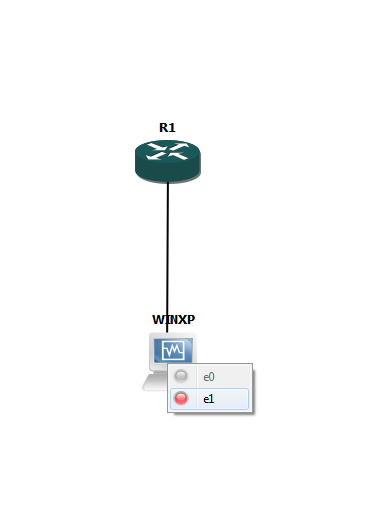
Em nossa simulação temos a seguinte organização:


- Backtrack: Nossa máquina atacante
- R2: Roteador do local que estamos que nos conecta com a internet
- R1: Roteador da vítima que conecta a rede dela a internet
- SW1: Switch simples para ligar as duas maquina da rede (GNS3 não tem automático um roteador com diversas portas, como os convencionais)
- WIN7: Máquina na rede da vítima rodando Windows 7 instalado nos padrões mais comuns
- WINXP: Máquina na rede da vítima rodando Windows XP (sim, ainda tem por ai) instalado nos padrões mais comuns

Algumas informações a mais que vão ser importantes. Estas configurações já configurei nos roteadores. Com algumas buscas no Google você consegue estas configurações:

- A máquina Backtrack consegue acessar a internet fictícia entre os roteadores, é possível chegar ao roteador R1, mas a rede interna está inacessível
- As máquinas WIN7 e WINXP podem acessar a internet fictícia do GNS3, chegando ao roteador R2
- As máquinas WIN7 e WINXP podem acessar diretamente a máquina Backtrack
- A máquina Backtrack tem IP fixo na rede externa 
O roteador R2 está configurado para encaminhar certos pacotes em uma determinada porta específica para a máquina Backtrack

Estas informações acima são os requisitos mínimos para realizar um ataque e fora da rede, conhecido como "Attack over WAN”, ou “Attack over internet”.

Para você fazer isso em um ambiente real, você vai precisar configurar seu roteador para encaminhar pacotes para determinadas portas (port-forwarding) ou alugar um servidor de alguma empresa, amazon por exemplo. Como fazer isso você pode dar uma pesquisada no Google que encontrará facilmente.

OBS: Alguns roteadores (genericos/vagabundos) de algumas operadoras de internet do Brasil vem sem essa opção ou desativada/bloqueada por padrão.

Tendo tudo pronto e configurado vamos ao ataque. O modo mais simples que podemos atacar é gerando uma página falsa com o SET (Social Engineering Toolkit). Sim, exatamente o mesmo ataque utilizado no post mais visto do site “Hackear Facebook com o SET”, atendendo a diversos pedidos e dúvidas.

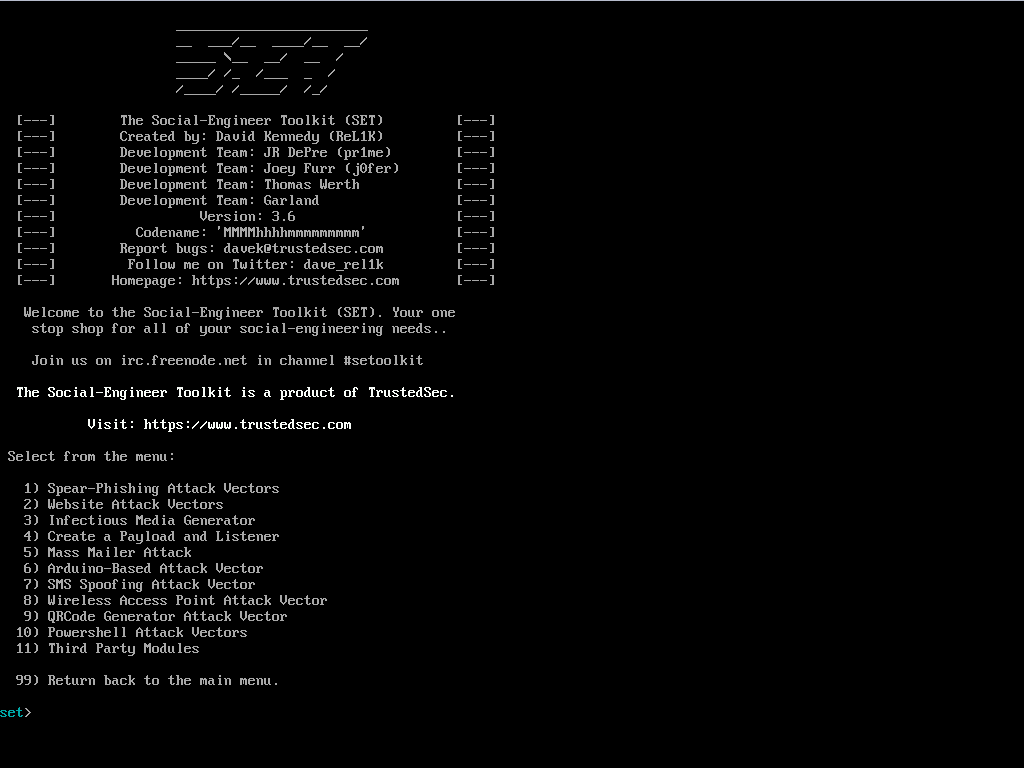
E vamos lá! Abra o SET pelo menu ou acesse o diretório e execute o SET. No menu principal vamos escolher a opção "1) Social-Engineering Attacks":


No segundo menu vamos escolher a opção “2) Website Attack Vectors”:


Como nosso objetivo é roubar as credenciais vamos usar a opção “3) Cedential Harvester Attack Method”:


Neste submenu você pode optar por qualquer uma das opções. A opção 1 você vai usar um modelo pronto que o SET já tem, a opção 2 você vai digitar o endereço do site e o SET tentará clonar, e a opção 3 você vai importar um modelo pronto de algum site que você já tenha feito anteriormente. Para este exemplo vamos usar a opção 1 porque eu esqueci de configurar uma interface de rede para acessar a internet real :) :


Este IP que ele pede pra informar é o IP da máquina atacante, mas você não pode colocar o IP interno (192.168.0.1 por exemplo), porque a máquina de fora não pode acessar este IP, você tem que colocar o IP externo do seu roteador e assim que chegar nele ele irá encaminhar para sua máquina interna como vimos anteriormente. Neste caso vou informar o IP externo do meu roteador, no caso 50.0.0.2:


A próxima informação que ele pede é que site desejamos usar para o ataque. Neste exemplo vou utilizar o Facebook: 


Com isso o SET irá gerar a página com seu IP, algo como http://50.0.0.2:4444 (As vezes a porta nem é necessário). Agora com esse IP você encaminha para a vítima. Aqui entra a real Engenharia Social. Você pode mandar o link “em claro” mesmo ou usar alguma técnica para ocultar o link real, isso vai de você. Também vai de você encaminhar isso para a vítima, senha por um email falso do tipo “Alguém está tentando acessar sua conta, clique aqui para trocar sua senha”, enviar diretamente, ou algum outro modo de redirecionamento.

Assim que a vítima clicar no link ou digitar o endereço no navegador ela vai ver, neste caso, a página do Facebook normalmente, a única diferença vai estar na URL que não é do Facebook, mas usuários normais dificilmente notam isso.


No momento que a vítima digitar suas credenciais e clicar em login, ela será redirecionada para o Facebook original para não levantar suspeitas e o SET irá capturar essas informações.


Pronto! Agora você tem as credenciais que precisava. Muito cuidado com o que você faz com isso, conhecimento não é crime, o uso que você da para ele sim.

Não se esqueçam! Hoje é sexta feira e vai sair um vídeo demo disso, então fique ligado no facebook da Brutal Security e no Post que vai ser atualizado aqui o vídeo.

EDIT: Vídeo no ar!! Confira:


Uma pequena nota, o Facebook falso bugou porque a máquina não estava conectada a internet real para baixar as imagens do Facebook. Também não redirecionou pelo mesmo motivo. Mas mesmo assim pode-se ver no vídeo que a técnica funciona em redes diferentes, desde que a máquina atacante esteja alcançável pelas vítimas.

quinta-feira, 3 de abril de 2014

Atenção! Este post é uma continuação direta do post "GNS3: Ferramenta open source para simulação de redes complexas". É recomendado a leitura antes de iniciar neste post.

E ai galera!

Segue a segunda parte do tutorial de como configurar e criar um lab complexo para testes com o GNS3 e VirtualBox. Nesta parte vamos ver a configuração necessária para que a rede toda funcione.

Não cobrirei a parte de instalação aqui por ser bem simples, basicamente como qualquer outro software. Caso tenha problemas na instalação você pode seguir o vídeo oficial de instalação.

Você pode notar que na instalação é solicitado a localização de uma imagem para configurar, isto será o maior problema que você irá enfrentar, as imagens dos dispositivos de rede da Cisco são proprietárias, então você precisa ser aluno de um curso de certificação da cisco, ter acesso ao portal da Cisco por ter um dispositivo ou conseguir na internet de outra forma.

Já com as imagens em sua máquina abra o programa e faça aquele passo dois do vídeo de instalação, a localização da imagem. O terceiro passo faremos um pouco mais a frente, pode deixar o Idle PC em branco.

As imagens são arquivos no formato .bin ou .image com tamanhos bem pequenos, não maior que alguns KB.

No meu caso, eu consegui a imagem da versão do roteador c7200, mas a configuração é basicamente a mesma para qualquer roteador, então não faz muita diferença nesse ponto se você tiver uma imagem diferente, desde que seja a imagem de um roteador. Existem imagens para os roteadores Cisco modificadas para que o GNS3 reconheça como switch ou algum outro dispositivo de rede.

Vamos então iniciar nossas configurações básicas. Primeiro de tudo precisamos setar o valor do Idle PC, caso não seja feito isso, o roteador irá usar todo o processamento da máquina host. Para isso, arraste um roteador para a tela e aperte no play na barra superior para iniciar o roteador, depois disso clique com o botão direito no roteador e vá na opção Idle PC. 


O GNS3 irá calcular o valor do Idle PC, assim que ele concluir aperte Apply e OK. 

A próxima coisa que precisamos configurar é as máquinas virtuais. Para isso você precisa usar o VirtualBox. Instale as maquinas virtuais com 2 interfaces de rede, configuradas como rede interna e com o cabo desconectado. Na hora de linkar as vm's com o roteador você verá o motivo de criar duas.

Para habilitar uma segunda interface abra seu VirtualBox vá no menu Arquivo > Preferencias. 


Agora vá na opção Rede e na aba “Redes Exclusivas de Hospedeiro” aperte no botão + e uma nova interface de rede será adicionada.


Confira se suas vm’s estão configuradas com 2 interfaces de rede em modo host-only com a opção “Cabo conectado” desmarcada. 


Assim que tiver as maquinas virtuais devidamente instaladas e configuradas voltamos para o GNS3 para fazer a conexão. Para configurar a conexão com VirtualBox vá no menu edit > preferences > VirtualBox. A princípio nada tem de ser configurado na primeira aba, apenas pressione ‘Test Settings” e uma mensagem verde irá aparecer dizendo que está tudo certo, se você receber esta mensagem passe para a segunda aba.


Aqui iremos cadastrar as vm’s no GNS3. Escolha uma vm na opção "VM List”, de um nome a ela na opção “Identifier Name” e pressione “Save”. 


Agora sua vm vai aparecer na lista de equipamentos que podem ser utilizados.

A próxima coisa que precisamos fazer é configurar a interface de rede do roteador. Para isso, clique com o botão direito no roteador e clique na opção “Configure”. Clique no node que irá aparecer na lista (no meu caso R1), e vá até a aba “Slots”. Cada slot será uma interface de rede que pode ser utilizada, neste caso usarei apenas 1 no slot 0. Escolha sempre a opção que tem as letras “FE”, isso quer dizer Fast Ethernet.


Agora que temos nossa configuração básica vamos criar a rede e testar para ver se está tudo  funcionando. Arraste uma máquina virtual para a tela e clique no botão “Add a link” e faça a conexão entre o roteador e a vm. Pode-se ver que a interface 0 da vm está indisponível para conectar, por isso precisamos de uma segunda.

Assim que estiver com tudo conectado pode apertar no play novamente para iniciar a vm. O GNS3 inicia a vm no VirtualBox normalmente, mas ainda está sem rede, precisamos configurar o roteador para gerar a rede e enviar IP’s validos para as vm’s. Para configurar o roteador clique com o boato direito em cima dele e vá na opção “Console”.


No console digite os seguintes comandos para configurar o roteador:
# conf t
# interface fastEthernet 0/0
# ip address 192.168.0.1 255.255.255.0
# no shutdown
# exit
# ip dhcp pool <nome_da_rede>
# network 192.168.0.0 /24
# default-router 192.168.0.1
Assim que terminar as configurações use o comando abaixo para salvar suas configurações (para não ter que configurar a cada vez que abrir o GNS3):

# copy run start

Salve sua topologia e reinicie a vm ou desabilite/habilite o adaptador de rede e a rede já estará funcionando.


Pronto! Tudo configurado e funcionando, agora é com você montar e testar suas configurações de rede.

Amanhã (Sexta-feira 04/04) adicionarei aqui o vídeo de tudo isso que foi postado aqui caso alguém tenha alguma dúvida. Recomendo que acompanhe o perfil no Facebook da Brutal Security para ficar sabendo exatamente quando o post vai ser atualizado.

Semana que vem iniciarei uma série de posts usando o GNS3 e o VirtualBox para montar, configurar e testar alguns ataques nas redes que mostrei no primeiro post.

EDIT: Veja abaixo um vídeo de demonstração da configuração do GNS3.

Não se esqueça de curtir, compartilhar, dar um gostei e se inscrever no canal ;)


sábado, 22 de fevereiro de 2014

Olá!

Hoje vamos ver alguns scans rápidos do nmap. O primeiro deles é o ping scan, com ele podemos dar um ping em toda a rede para descobrir quais máquinas estão ligadas. Você provavelmente já deve ter visto essa flag em outros vídeos dessa série.

# nmap -sP 10.12.2.1/24

Outra flag interessante é a -F, que serve para um scan simples e rápido:

# nmap -F 10.12.2.108

Podemos também filtrar nossos resultados para mostrar apenas as portas abertas:

# nmap --open 10.12.2.108

Outra maneira interessante de filtrar é pelo tipo de pacote que foi enviado:

# nmap --reason 10.12.2.108

E por ultimo, podemos usar uma flag para ver todo o tráfego de pacote do nmap:

# nmap --packet-trace 10.12.2.108

E era isso por hoje!


Eu fico por aqui, mas semana que vem tem mais!

sexta-feira, 14 de fevereiro de 2014

Olá!

Mais um vídeo sobre o nmap, hoje vamos descobrir como utilizar essa ferramenta para descobrir a o sistema operacional e a versão.

O nmap tem uma flag especial para detecção de S.O., que é a -O, mas nesse tutorial vamos usar a -A, que pode nos dar algumas outras informações junto com o sistema e sua versão. Com essa flag poderemos ver o nome da máquina na rede, informações do smb, assinatura do sistema e de serviços, e muito mais. O comando que utilizaremos aqui é o seguinte:

# nmap -v -A 192.168.1.7

DICA: Muito cuidado com esse scan, ele gera bastante ruído na rede, isso quer dizer, se tiver algum sistema de monitoramento na rede você provavelmente acenderá uma luz vermelha piscando na tela do adm. Aprenderemos mais a frente como burlar esse tipo de monitoramento.

Neste primeiro exemplo, o nmap não foi capaz de identificar o sistema, nem com o NSE (Nmap Scripting Engine), então ele retornou a assinatura do sistema para caso você saiba qual é o sistema, encaminhar para a equipe do nmap adicionar ao seu banco de dados.

Rodando o scan novamente em outra máquina:

# nmap -v -A 192.168.1.5

OBS: Este é um scan demorado, pode levar alguns minutos para terminar...

Neste segundo caso ele conseguiu encontrar, e veja a precisão que esta ferramenta tem. O alvo era um Apple TV, um dispositivo de mídia da Apple, algo bem fora do padrão e mesmo assim ele conseguiu identificar o que era e sugerir as possíveis versões do sistema.


Eu fico por aqui, bons estudos e semana que vem tem mais! ;)

Não se esqueça de curtir o vídeo, se inscrever no canal e compartilhar para seus amigos!

segunda-feira, 10 de fevereiro de 2014

seguranca-informacao-auditoria-linys
Imagem via Shutterstock
Ao consultarmos a Wikipedia, temos a seguinte (e mais adequada) definição para “Hardening“:
Hardening é um processo de mapeamento das ameaças, mitigação dos riscos e execução das atividades corretivas, com foco na infraestrutura e objetivo principal de torná-la preparada para enfrentar tentativas de ataque. Normalmente, o processo inclui remover ou desabilitar nomes ou logins de usuários que não estejam mais em uso, além de serviços desnecessários. Outras providências que um processo de hardening pode incluir:
  • Limitar o software instalado aquele que se destina à função desejada do sistema;
  • Aplicar e manter os patches atualizados, tanto de sistema operacional quanto de aplicações;
  • Revisar e modificar as permissões dos sistemas de arquivos, em especial no que diz respeito a escrita e execução;
  • Reforçar a segurança do login, impondo uma política de senhas fortes.
Lembramos ainda que o processo de Hardening, tanto Físico assim como Lógico, consta na ISO 27002. (http://en.wikipedia.org/wiki/ISO/IEC_27002).
A proposta deste artigo é apresentar a ferramenta Lynis, desenvolvida por Michael Boelen (http://nl.linkedin.com/in/mboelen).

Lynis

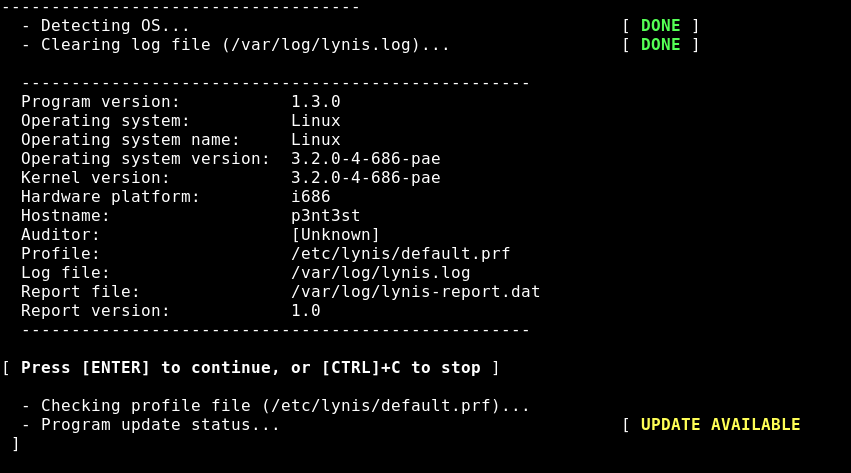
O Lynis é uma ferramenta de auditoria para Unix/Linux que executa verificações de segurança e determina o estado da máquina. Quaisquer problemas de segurança detectados serão fornecidos na forma de uma sugestão ou aviso. Ao lado de informações de segurança, a ferramenta também buscará por informações gerais do sistema, os pacotes instalados e possíveis erros de configuração.
Este software tem como objetivo automatizar o processo de auditoria, endurecimento, gerenciamento de patches de software, vulnerabilidades e verificação de malwares dos sistemas baseados em Unix / Linux. Ele pode ser executado sem instalação prévia, de modo que é possível a inclusão em dispositivos como: Pendrive, CD’s, etc.
O Lynis auxilia auditores na realização da Basileia II, GLBA, HIPAA, PCI DSS e SOx (Sarbanes-Oxley) e relacionados.

Público-alvo:

Especialistas em Segurança, Pentesters, Auditores de Sistemas, Administradores de Redes.

Exemplos de testes de auditoria:

  • Métodos de autenticação disponíveis
  • Certificados SSL expirados
  • Softwares desatualizados
  • Contas de usuários sem senha
  • Permissões de arquivos incorretas
  • Erros de configuração
  • Auditoria Firewall

Cenário

Para os testes, utilizei os seguintes requerimentos:
  1. Sistema Operacional Debian 7
  2. Virtual Box 4.3.6
  3. Lynis 1.3.9

Instalação

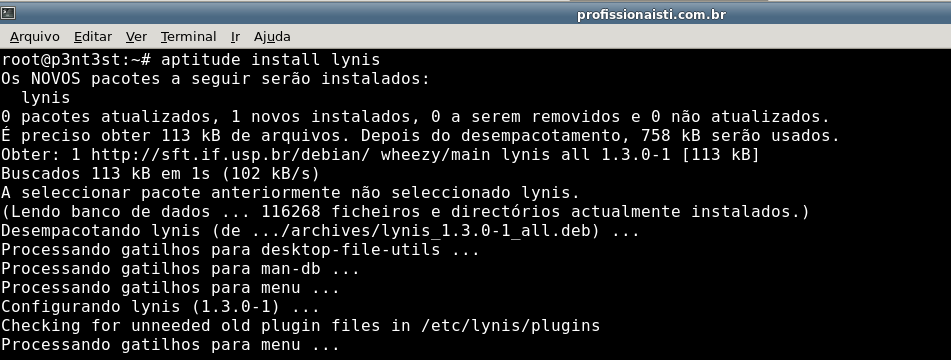
O pacote do Lynis se encontra disponível nos repositórios do Debian. Para instalação do pacote, entre com o bom e velho “aptitude install <pacote>“, como demonstro a seguir:
2

Inicializando o Programa

Após instalado, podemos iniciá-lo.
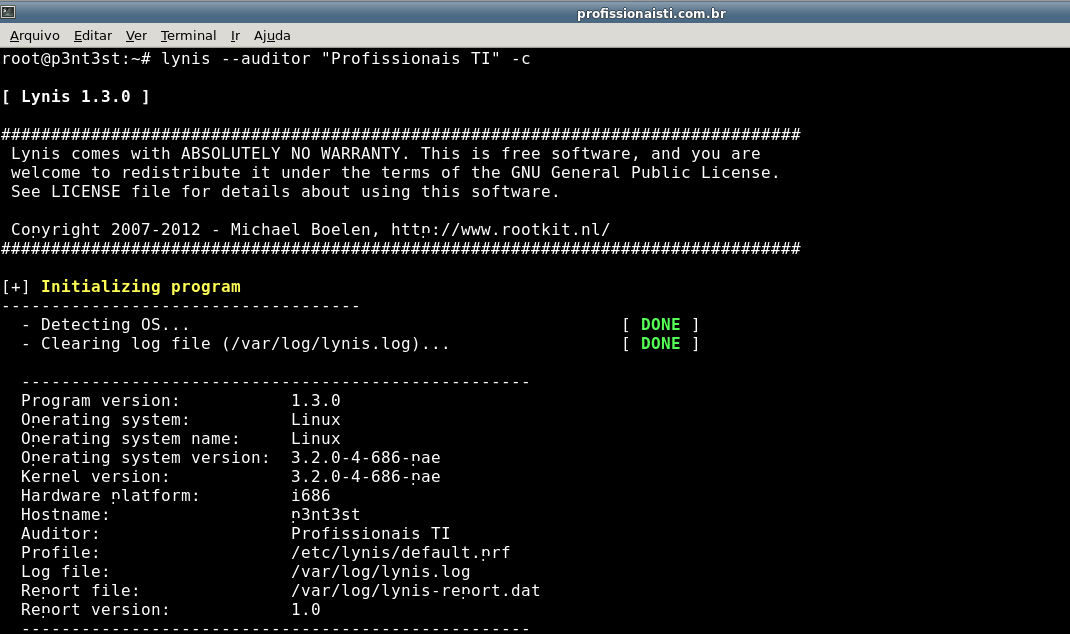
No caso, entrarei com o parâmetro “–auditor” para especificar o nome do auditor.
E o parâmetro ” -c “, para uma checagem completa. Para demais parâmetros “ lynis -h “.
3
Sendo assim, ele iniciará a auditoria em seu sistema. Aguarde…
Obs:  As análises são interativas, logo, a cada varredura ele pedirá que você tecle <enter>

6
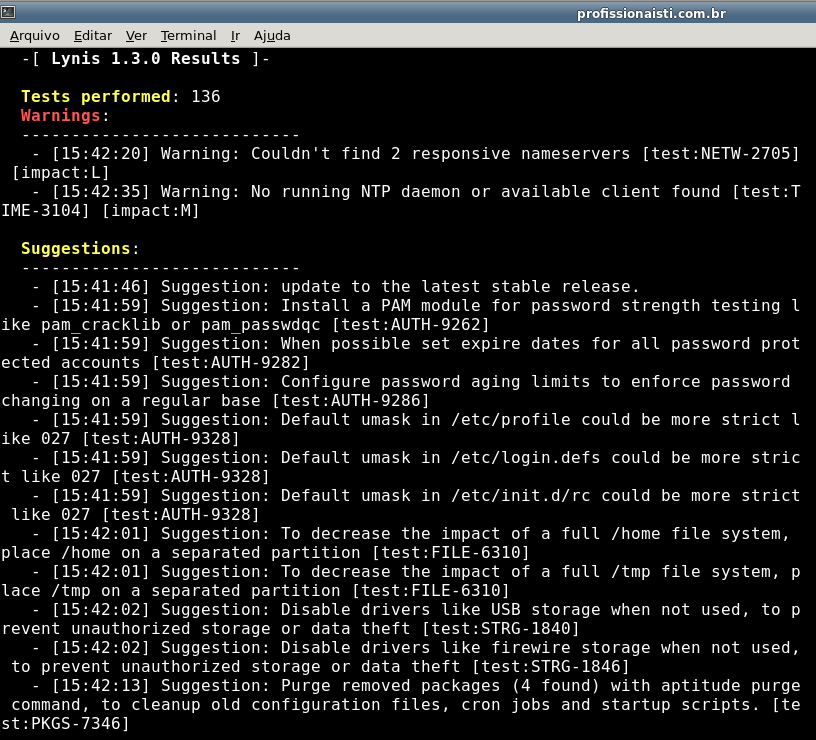
Alguns minutos depois, ele retornará na tela o “relatório” da auditoria realizada, contendo os ajustes e verificações que merecem uma atenção especial.
Com isso em mãos, você poderá analisar, uma vez que cada caso é um caso, e se necessário for, aplicar as devidas correções e modificações.
5

Conclusão

Evidentemente que existem diversas outras ferramentas para o processo de análise de segurança e auditoria de sistemas, mas o Lynis mostra ser uma excelente opção e cumpre muito bem sua tarefa. Segurança é uma tarefa árdua e complexa por si só e não se resume a uma única ferramenta (IDS, IPS, VPN, Implementar chroot, Desabilitar Ctrl + Alt + Del, Administrar Cotas em Disco, Honeypots, Firewall, etc) ou procedimentos, de qualquer maneira, o Lynis vem com o propósito de auxiliar Auditores de Sistemas, Administradores de Rede, e os profissionais de segurança como um todo.

Referências:

Créditos: Profissionais TI

sexta-feira, 7 de fevereiro de 2014

Sexta feira dia de vídeo novo no canal!

Continuando com a série de vídeos do nmap, hoje vamos ver rapidamente como escanear uma série de alvos e remover alguns da lista sem muito trabalho.

Isso pode ser útil em um pentenst se caso a empresa contratante tenha acordado em não testar a segurança de uma máquina específica, ou em uma rede inteira.

Vamos ao tutorial:

Primeiramente rodei o nmap com a flag -sP para verificar os hosts ativos:

# nmap -sP 192.168.1.1/24

Vemos com esse scan que temo diversas máquinas ligadas, no meu caso vou realizar novamente o scan agora sem passar pela máquina 192.168.1.10:

# nmap -sP 192.168.1.1/24 --exclude 192.168.1.10

Podemos ver que o mesmo scan foi realizado mas a flag --exclude removeu este host. O mesmo funciona para listas:

# nmap -sP -iL lista.txt --exclude 192.168.1.11

E por último, o inverso também funciona, usar uma lista de exclusão, mas nesse caso usaremos a flag --excludefile:

# nmap -sP -iL lista.txt --excludefile excluir.txt


E por hoje era isso, semana que vem tem mais!

Até a próxima e bons estudos

sábado, 1 de fevereiro de 2014

E ai galera!

Mais um vídeo continuando a série Nmap 101. Não reparem que o vídeo atrasou 1 dia, fui trolado pelo youtube :)

Hoje vamos ver como podemos automatizar um scan com listas.

Neste caso, teremos como objetivo escanear diversos IP's em diferentes redes e das mais diversas maneiras, como por exemplo pelo próprio IP ou pelo domínio.

Para este exemplo, eu já tenho uma lista de alvos em um arquivo .txt. Com o comando cat podemos ver o conteúdo dessa lista:

# cat lista.txt
www.brutalsecurity.com.br
localhost
192.168.1.11
192.168.1.1/24

Para usar essa lista como entrada de alvos no nmap podemos usar a flag -iL:

# nmap -v -iL lista.txt

Pode-se ver que o nmap vai seguir a ordem da lista e escanear alvo a alvo. Pode ser passado domínios, IP's (ipv4 e ipv6), ranges, subnets e etc.


Por hoje fico por aqui! Não esqueça de dar um gostei, se inscrever no canal e compartilhar este vídeo.
Até sexta que vem sem atrasos :)
Subscribe to RSS Feed Follow me on Twitter!