Mostrando postagens com marcador Ferramentas. Mostrar todas as postagens

terça-feira, 29 de setembro de 2015


Amigos leitores, navegando pela internet, me indicaram um site que pode servir para complementar uma análise em determinado sistema.

No próprio site exite especificado o "público alvo" (casos em que o site pode ajudar):

"- Você precisa verificar um sistema ou serviço de um IP externo (diferente do local a ser testado);
- O firewall da empresa não permite acessos em algumas portas no sistema alvo;
- O sistema do alvo incluiu seu endereço de IP na lista negra ("bloqueou" seu IP)
- Você precisa utilizar ferramentas diferentes de seu arsenal, a fim de garantir a fidedignidade dos testes;
- Você não possui essas ferramentas em seu sistema ou site;"

Funcionamento


Ao entrar no site, ganha-se 40 créditos (a cada 24h) para uso nas ferramentas. É possível utilizar somente algumas ferramentas sem se registrar, algumas são pagas, porém existem ferramentas grátis.

OBS: O uso de cada ferramenta é específico, logo abordarei nesse post.

Algumas ferramentas exibirão seus resultados na tela, outras possuem um relatório em formato portátil (PDF).

O site também lhe avisa que seu IP está sendo registrado junto com sua navegação (uso de cookies está incluído), pois o "Ethical Hacking" (Hacking ético) é estimulado pelo mesmo.

Bem, é isso, hoje foi rápido pois não poderia de dar essa dica (que é interessante, sem dúvidas) e prometo que estarei divulgando um "set" de ferramentas no final do ano para que os iniciantes possam aprender mais "didaticamente" e os avançados possam reciclar/atualizar seu conhecimento.

Entre no site (em inglês) "Online Penetration Testing Tools" clicando aqui.

Dúvidas? Já sabe, estaremos esperando no nosso grupo no Facebook.

Até a próxima!

quarta-feira, 29 de julho de 2015

Olá!

Encontrei um repositório bem bacana. Na verdade não é um repositório de fato, é um site pessoal, tipo um portfólio de um cara. Nesse site tem diversas ferramentas interessantes que ele desenvolveu ou colaborou e o mais legal, diversos mind maps e fluxogramas sobre muitas coisas da área.

Recomendo todos darem uma passadinha lá e darem uma olhada nesses mind maps, me quebrou um galho e acho que vai quebrar um para você!

Para mais informações acesse http://www.amanhardikar.com/

quinta-feira, 28 de maio de 2015


Hoje não manteremos a tradição de uma introdução sobre o assunto, ou explicações sobre o funcionamento, pois não será necessário, tendo em vista o número de artigos que já publicamos aqui, sobre criptografia, e principalmente pela série de artigos escrita pelo Deivid para o blog. Portanto, para acompanhar a série feita por ele, clique aqui! O conteúdo tá bem explicado e diversificado, com certeza você irá adorar ler.

Mas por não fazer uma introdução, faremos um breve artigo sobre o VeraCrypt, que acredito que poucos conhecem, mas se já acompanha nosso blog à algum tempo, já deve saber que o VeraCrypt, é o sucessor do TrueCrypt.

Configuração e Utilização

Certo, o foco hoje é a configuração e a utilização desta ferramenta. Mas os pontos importantes que devem saber, é que o VeraCrypt é multi plataforma, ou seja, Funciona em diversos sistemas, tais como: Windows, Linux, Mac, Android e iOS. Certo? Ele foi baseado nas funções do TrueCrypt, porém, ainda é um pouco limitado em relação ao seu antecessor, mas mesmo assim é uma nova solução oferecida para os usuários, já que o TrueCrypt era uma ferramenta muito utilizada. Apesar de que mesmo sem suporte, alguns usuários ainda utilizam o TrueCrypt, o que não é recomendado, tendo em vista as falhas que este apresenta, alguns começaram a migrar para o VeraCrypt.

Continuando, para efetuar o Download da Ferramenta:


Feito o Download, Instale a ferramenta e aceite os termos de uso. Caso seja solicitado a escolha de um idioma, escolha o que mais adequado a sua preferência. Com todas as condições cumpridas, abra o VeraCypt.

Observe a interface da ferramenta, parece um pouco complicada de trabalhar, por possuir várias opções para os usuários. Mas não é um bicho de sete cabeças. Na janela principal da ferramenta, temos a disponibilidade de verificar as letras de unidades ainda disponíveis no sistema para serem montadas, também o Botão para Criar Volume, Propriedades do Volume e Limpar Cache. Menu do Disco, onde você poderá procurar o arquivo criado pelo VeraCrypt, e armazenado por você em algum diretório do computador. E os Botões na parte inferior, responsáveis pela montagem e desmontagem de Volumes criados pelo VeraCrypt. 

Criando um novo Volume

Certo, com a janela principal da ferramenta aberta, clique no botão Criar Volume. Feito isso, aparecerá uma nova janela, como essa:


Na janela seguinte a criação do novo Volume, são dadas três opções para criptografia:


  • Crie um recipiente de arquivo criptografado
  • Criptografar uma partição/unidade não-sistema.
  • Criptografar a partição ou unidade de sistema inteira

Como o objetivo deste artigo não é criptografar nenhuma partição do sistema inteiramente, deixe marcada a primeira opção, Crie um recipiente de arquivo criptografado e clique em Avançar.


Mas opções são sugeridas, mas agora para definir o tipo de volume que será criado:

  • Volume VeraCrypt Padrão
  • Volume oculto VeraCrypt

Neste exemplo, para não ser muito extenso e cansativo, usaremos a primeira opção, que é o Volume VeraCrypt Padrão e após definir, clique em Avançar.

Neste passo da criação, vai ser Necessário criar uma pasta em alguma partição do Computador. Mas antes, deixe marcado o item Nunca Salvar Histórico, Depois clique no botão Arquivo.

Como eu já havia criado uma pasta nomeada Teste dentro da Unidade Documentos(F:), apenas abrir ela. Recomendo que você crie uma pasta antes de começar a criação do volume, apenas para se orientar e ser mais organizado. Prosseguindo, com a sua pasta criada, na caixa nome, apenas digite o nome de sua preferência, no meu teste, colocarei o nome de teste para o arquivo, feito isso, clique em Salvar.

Certifique-se primeiro se a localização do volume está correta, caso esteja, apenas clique em Avançar.


Neste passo da criação do volume, deixe o Algoritmo de Criptografia em AES, e o algoritmo Hash em SHA-512, mas caso você não ache que os dois são seguros, você poderá escolher entre as demais que a ferramenta oferece. E clique em Avançar.


Certo, no momento que for criar uma pasta para armazenar o volume, tenha em mente escolher uma unidade que tenha o número em gigas de espaço que você poderá precisar para o seu volume criptografado pelo VeraCrypt. Neste passo da criação, você deverá definir o tamanho do Volume, poderá Definir em Kilobytes, Mega Bytes e Giga bytes. Nesse caso, por ser apenas um exemplo criado para este artigo, colocarei apenas 100 Mega Bytes. Definido um tamanho, clique em Avançar.

Defina uma senha agora neste passo. Eu pessoalmente recomendo uma senha de no minimo 25 caracteres, mas isso tem que ser levado em conta, quando falamos de arquivos que são definitivamente importantes e devem ser protegidos a todo custo. Uma senha de 25 caracteres, poderá ser ruim de memorizar, por isso defina um padrão para ela, no qual você deve se lembrar com facilidade. E a combinação deverá ser entre Letras minusculas, maiúsculas, números e caracteres especiais, pois definitivamente, a não ser que possuam um computador quântico a disposição ou a ferramenta possua alguma falha que permita ser explorada e ofereça acesso as senhas dos volumes, teremos ai uns bilhões de anos para quebrar esta criptografia e ter acesso a essa senha.Definida uma senha, clique em Avançar.


Chegamos a reta final da criação de um volume com o VeraCrypt, esse ponto é muito importante, defina primeiro a opção do sistema de formatação, deixe em NFTS, Cluster pode ser padrão, e deixe desmarcado o item Dinâmico. Mova o ponteiro do mouse quantas vezes forem possíveis antes e durante a formatação do volume, em cima do item que está marcado na imagem, especificamente, em cima do Pool aleatório, para que haja um maior número possível de combinações para aumentar a força da criptografia das chaves. Clique em Formatar, e depois continue passando o mouse em cima do pool aleatório, até que seja definido uma chave mestra.

Esta Mensagem aparecerá confirmando o sucesso da criação do novo Volume do VeraCrypt.

O Próximo passo agora é finalizar o assistente do VeraCrypt.


Clique em Fechar.


Testando o Volume Criado

Vamos agora abrir o arquivo e montar a unidade criada nos passos acima.
Com a janela principal do VeraCrypt aberta, clique em Arquivo.

Procure na Unidade e pasta onde você armazenou o arquivo criado para abrir o volume do VeraCrypt. Feito isso, abra o arquivo. Neste exemplo, irei abrir o arquivo teste, que foi criado durante este artigo.
Feito isso, certifique-se de que o caminho para a unidade, pasta e arquivo estão corretos. Depois verifique uma unidade disponibilizada pela ferramenta para ser montado o volume, no nosso exemplo, usaremos a unidade Z:. Com todas as condições cumpridas, clique em Montar.

Certo, agora lembre-se da senha de 25 caracteres que foi sugerido para este artigo, e digite-a no campo senha. No item PKCS-5 PRF, deixe como está, pois ele é responsável por detectar o algoritmo utilizado no arquivo correspondente ao volume, e interpretar a senha que será digitada, para poder reconhecer e montar o volume com êxito. Todas as condições cumpridas, clique em OK.

Vamos acessar nossa unidade agora, clique duas vezes sobre a letra da unidade que foi utilizada para montar o volume por você.

Poderá aparecer a mensagem oferecendo a formatação do disco quando você tentar entrar na unidade de seu volume criado pelo VeraCrypt. Isso ocorre, porque escolhemos a opção de sistema em NFTS, mas isso não é um problema, certo? Apernas clique em Formatar disco.
Aparecerá o gerenciador de formatação de disco do windows, então, inicie a formatação.
OBS: é opcional deixar marcada ou não a opção Formatação rápida.


Finalizado! Nosso Volume no VeraCrypt Foi criado com sucesso! Observe que na propriedade do volume, poderá haver 13 Mega Bytes da memória em utilização. Mas basta reiniciar o sistema ou desmontar e montar a unidade novamente. Falando em desmontar...
Selecione a Letra e unidade referente ao volume montado por você do VeraCrypt, e Clique em Desmontar. 

Conclusão

Mais um artigo finalizado! Hoje deixamos um pouco da teoria de lado, pois já possuímos uma grande variedade de artigos relacionados a Criptografia, por este motivo, focamos mais na prática e na montagem de quase um guia para iniciantes do VeraCrypt. Aliais, esta ferramenta não deixa muito a desejar em questão de funções oferecidas ao usuário. Apesar de que o TrueCrypt fosse mais completo, não podemos menosprezar o VeraCrypt, afinal, ainda é uma ferramenta que está ganhando seu espaço. Em relação as outras opções de criptografia oferecidas pela ferramenta, como a de Unidade não-sistema e Unidade do sistema, são boas opções, porém, não testadas pela Brutal Security ainda. Futuramente quem sabe. Mas nesse quesito, acredito que esta ferramenta poderá ser semelhante ao BitLocker da Microsoft, oferecida apenas para Windows 8 e 8.1 PRO, e Algumas versões do Windows 7. 

Por ser multiplataforma, dando suporte aos sistemas operacionais mais utilizados na atualidade, não demorará muito para que este projeto alavanque mais ainda, oferecendo mais funções, e podendo até mesmo ultrapassar o TrueCrypt e outras ferramentas da área em número de usuários e funções oferecidas.Caso você possua arquivos que venham a ser muito importantes e não devem correr risco de serem furtados por Cybers Criminosos, é altamente recomendável utilizar esta ferramenta! E novamente, recomendo a leitura da série de Artigos do Deivid sobre Criptografia.

Bom pessoal, é isso! Qualquer dúvida que você venha a possuir em relação a este artigo, ou os demais já publicados da série Segurança Digital, entre em contato pela Nossa Página no Facebook, ou nosso Grupo de discussão no Facebook. Ajudaremos com maior prazer, é claro, se suas dúvidas forem relevantes e estivem relacionadas a área de segurança ética. Atos ilícitos estão longe de ser nosso objetivo. 

Forte abraço, e até a próxima o/

segunda-feira, 27 de abril de 2015


Sinopse

Quando se trata de criar ferramentas eficazes e eficientes de hacking, o Python é a linguagem preferida da maioria dos analistas da área de segurança. Mas como a mágica acontece?

Em Black Hat Python, o livro mais recente de Justin Seitz (autor do best-seller Gray Hat Python), você explorará o lado mais obscuro dos recursos do Python – fará a criação de sniffers de rede, manipulará pacotes, infectará máquinas virtuais, criará cavalos de Troia discretos e muito mais. Você aprenderá a:

  • Criar um cavalo de Troia para comando e controle usando o GitHub.
  • Detectar sandboxing e automatizar tarefas comuns de malware, como fazer logging de teclas e capturar imagens de tela.
  • Escalar privilégios do Windows por meio de um controle criativo de processo.
  • Usar truques forenses de ataque à memória para obter hashes de senhas e injetar shellcode em uma máquina virtual.
  • Estender o Burp Suite, que é uma ferramenta popular para web hacking.
  • Explorar a automação do Windows COM para realizar um ataque do tipo man-in-the-browser.
  • Obter dados de uma rede, principalmente de forma sub-reptícia.
Técnicas usadas por pessoas da área e desafios criativos ao longo de toda a obra mostrarão como estender os hacks e criar seus próprios exploits.Quando se trata de segurança ofensiva, sua habilidade para criar ferramentas eficazes de forma imediata será indispensável. Saiba como fazer isso em Black Hat Python.

Review

Mais um livro da nossa parceria com a Editora Novatec para review e indicação aqui no blog. Vamos lá!

Conheço pouco sobre o autor, mas pelas pesquisas que fiz e pelo que li dele no próprio livro pela apresentação do Charlie Miller (que todo mundo já deve saber que é uma das pessoas da área que mais admiro), o cara é bom, e tem uma grande experiência na área.

O livro é originalmente da Editora No Starch Press, mesma editora do livro Pentest da Georgia, que já fizemos review aqui. Olhando para os dois livros e outros desta editora é possível notar um padrão entre eles, talvez façam parte de algum tipo de série ou coleção. Pretendo ter todos, estou gostando da qualidade e do conteúdo dos livros.

Antes de mais nada, se você não vê vantagem ou necessidade de programação, leia o post "A importância da programação". Talvez esse post clareie um pouco sua mente. Este post também fala um pouco sobre Python, uma linguagem que uso e defendo como uma linguagem muito versátil e muito boa pra nossa área, entre várias possíveis áreas em que Python se da bem. Outra coisa que pode te convencer a estudar programação é o velho ditado, que vai desde newbies e script kiddies até black hats e white hats: Para ser um hacker de verdade você precisa deixar de usar ferramentas e fazer as suas próprias.

Concordo com esse ditado até um certo ponto. Saber programação vai abrir muitas portas e aumentar significantemente sua área de atuação, mas tem alguns pontos que não é necessário reinventar a roda, por exemplo, você não precisa reinventar todo um Framework para alguma coisa se já existe um. Você pode usar o framework pronto em seu favor.

Agora sim, sobre o livro, ele é surpreendentemente pequeno, comparado com o livro Pentest. Até estranhei quando vi uma caixa fininha me esperando. O livro tem cerca de 200 páginas, mas são muito bem aproveitadas. Como o livro diz na capa, "Programação Python para hackers e pentesters", o autor não se preocupa em explicar conceitos de programação, Python ou rede. Este não é um livro para você aprender a programar ou conhecer Python, é esperado que você já saiba programar e conheça a linguagem.

Já que o livro foca no assunto não é necessário muitas páginas. Existem outros livros sobre programar em Python de modo geral e focado em segurança. Todos eles perdem muito tempo e muitas páginas ensinando a programar e mostrando a base do Python, ou seja, sobra pouco espaço para aprofundar no tema. Normalmente estes livros mostram exemplos simples, como por exemplo, scripts para fazer varreduras de portas, crawlers web e uma ferramenta para bruteforce. Este livro já começa com uma ferramenta similar ao netcat, e evolui rapidamente para códigos extremamente complexos como malwares e ferramentas inteligentes para os usos mais criativos.

O autor demonstra fragmentos ou até programas inteiros e se necessário, explicando linha a linha. Faz parecer fácil desenvolver aquelas ferramentas e malwares.

Eu sei programar (isso não quer dizer que sou um bom programador :D ) e conheço Python. Até a metade do livro consegui acompanhar bem, e a cada pedaço de código eu pensava "porque nunca pensei nisso antes!", após a metade comecei a ter um pouco de dificuldade, passou do meu nível de conhecimento e tive que estudar um pouco para por tudo aquilo em prática.

E então para finalizar, recomendo que você comesse a estudar programação, se já programa, recomendo que vá para o Python, e se já está no Python recomendo este livro. Sem dúvida que você vai aprender muito e ter diversas idéias lendo este livro.

Se você não tem conhecimento em programação ou em Python este livro não é pra você, por ir direto ao assunto e não dar nenhuma base. Já estou lendo e pesquisando por bons livros sobre programação e Python básico para você que está começando agora.

Caso tenha ficado interessado no livro ai vem a boa notícia, o livro é barato, R$ 65 por um livro desses é um preço justo. E não se esqueça de comprar no site da Novatec que você tem desconto. O cupom de desconto BRUTALSEC vai dar 20% de desconto em todo o site e é válido até o fim do ano.

quarta-feira, 3 de setembro de 2014

Desde que Edward Snowden revelou o programa de espionagem da agência NSA, grandes empresas de tecnologia precisaram se explicar sobre as denúncias de que estavam sendo permissivas com o acesso aos dados dos clientes. E a Microsoft foi uma das mais criticadas por supostamente permitir o acesso aos seus serviços como o Skype e o OneDrive. 

Pensando numa forma de burlar essa espionagem, um grupo de hackers do fórum 4chan desenvolveu o Tox, um serviço de mensagem instantânea e ligações VoIP com foco em segurança e privacidade.


Para garantir a privacidade dos usuários o Tox adiciona uma camada de criptografia no serviço de mensagem instantânea e fará a conexão direta entre os usuários, similar ao que ocorre com protocolos P2P (de clientes torrent).

Essa conexão P2P elimina a necessidade de hospedar o Tox em servidores, ou seja, não há armazenamento de dados que possam ser acessados posteriormente por programas de espionagem.

No entanto, o Tox ainda está em fase inicial e precisa ser melhorado. Segundo a revista Wired, alguns bugs acabam travando o programa e ferramentas como bate-papo em grupo ainda precisam ser incluídas.

Além disso, ainda não há um cliente Tox oficial, mas por ser um projeto de código aberto já há algumas aplicações disponíveis como o uTox, que pode ser baixado para testes em sistemas Windows por um breve período — porém, os próprios desenvolvedores alertam para a instabilidade do serviço.

Os desenvolvedores responsáveis afirmam que uma empresa de segurança ainda será contratada para testar a criptografia e certificar que o programa é de fato seguro. A equipe responsável pelo Tox planeja também lançar aplicativos para as plataformas Windows, iOS, Linux, OS X e Android em breve.

O Tox é mais um projeto de mensageiro instantâneo que pretende ser utilizado como uma sólida ferramenta de privacidade. Outros projetos como Cryptocat, Invisible.im e BitTorrent Bleep já são utilizados e têm recebido boas críticas dos usuários.

Fonte: Info

segunda-feira, 10 de fevereiro de 2014


O ex-técnico da CIA Edward Snowden utilizou ferramentas de baixo custo amplamente disponíveis para se infiltrar nas redes da Agência de Segurança Nacional dos EUA (NSA) e acessar cerca de dois milhões de documentos confidenciais, publicou neste sábado o "New York Times".

Funcionários de inteligência consultados pelo jornal disseram que Snowden, que está asilado em Moscou, utilizou programas de rastreamento online ("web crawler") que buscam, indexam e duplicam lugares web.

"Não achamos que isto tenha sido trabalho de um indivíduo sentado em uma máquina e baixando este material sequencialmente", disse uma fonte da NSA, que assegurou que o processo estava "bastante automatizado".

O NYT classifica a revelação de "assombrosa" já que a missão da NSA inclui a proteção dos sistemas informáticos militares e de inteligência mais importantes do país contra possíveis ataques cibernéticos, principalmente à frente de operações mais sofisticadas com epicentro em Pequim ou Moscou.

Os pesquisadores concluíram que a atuação de Snowden foi muito pouco sofisticada e deveria de ter sido fácil de detectar.

O jovem analista conseguiu depois de três anos acumulando documento vazar informações confidenciais do Departamento de Estado para o Wikileaks, onde foram empregadas técnicas similares.

Snowden tinha acesso aos documentos da NSA porque trabalhava como contratista tecnológico da agência de inteligência no Havaí, ajudando a tramitar os sistemas informáticos da agência em um centro que se especializa na China e na Coreia do Norte.

Os rastreadores online ("web crawler"), conhecidos também como aranhas, se movimentam de forma automática de um site a outro e podem se programar para fazerem uma cópia de tudo o que encontrarem no caminho.

Aparentemente, Snowden teria estabelecido os parâmetros das buscas, incluídos que temas buscar e quão fundo pesquisar nos links nos documentos e outros dados nas redes internas da NSA.

O New York Times lembra que entre os materiais destacados nos documentos vazados por Snowden estão as "wikis" da agência, locais colaborativos nos quais analistas de inteligência e outros compartilham informação.

Funcionários da NSA disseram ao jornal que se Snowden tivesse trabalhado na sede central da agência, próxima à capital americana, teria sido mais fácil detectá-lo porque está equipada com sistemas de monitoração que detectam quando alguém acessa grandes volumes de documentos.

A NSA tem grandes barreiras eletrônicas para deter possíveis agressores externos, mas proteções muito rudimentares contra seus próprios empregados.

"Uma vez que está dentro se assume que é parte do sistema, como na maioria das organizações", disse Richard Bejtlich, um analista de segurança digital de Vale do Silício.

Os investigadores ainda não esclareceram se Snowden operava do Havaí por casualidade ou um movimento estratégico do ex-analista.

Snowden respondeu, através de um comunicado emitido por um de seus advogados que "é irônico que o governo esteja dando informação confidencial aos jornalistas em uma tentativa de me desacreditar por compartilhar informação confidencial".

"A diferença é que eu fiz para informar ao público sobre as ações do governo e eles o estão fazendo para desinformar o público sobre as minhas", acrescentou.

Fonte: Revista Info
seguranca-informacao-auditoria-linys
Imagem via Shutterstock
Ao consultarmos a Wikipedia, temos a seguinte (e mais adequada) definição para “Hardening“:
Hardening é um processo de mapeamento das ameaças, mitigação dos riscos e execução das atividades corretivas, com foco na infraestrutura e objetivo principal de torná-la preparada para enfrentar tentativas de ataque. Normalmente, o processo inclui remover ou desabilitar nomes ou logins de usuários que não estejam mais em uso, além de serviços desnecessários. Outras providências que um processo de hardening pode incluir:
  • Limitar o software instalado aquele que se destina à função desejada do sistema;
  • Aplicar e manter os patches atualizados, tanto de sistema operacional quanto de aplicações;
  • Revisar e modificar as permissões dos sistemas de arquivos, em especial no que diz respeito a escrita e execução;
  • Reforçar a segurança do login, impondo uma política de senhas fortes.
Lembramos ainda que o processo de Hardening, tanto Físico assim como Lógico, consta na ISO 27002. (http://en.wikipedia.org/wiki/ISO/IEC_27002).
A proposta deste artigo é apresentar a ferramenta Lynis, desenvolvida por Michael Boelen (http://nl.linkedin.com/in/mboelen).

Lynis

O Lynis é uma ferramenta de auditoria para Unix/Linux que executa verificações de segurança e determina o estado da máquina. Quaisquer problemas de segurança detectados serão fornecidos na forma de uma sugestão ou aviso. Ao lado de informações de segurança, a ferramenta também buscará por informações gerais do sistema, os pacotes instalados e possíveis erros de configuração.
Este software tem como objetivo automatizar o processo de auditoria, endurecimento, gerenciamento de patches de software, vulnerabilidades e verificação de malwares dos sistemas baseados em Unix / Linux. Ele pode ser executado sem instalação prévia, de modo que é possível a inclusão em dispositivos como: Pendrive, CD’s, etc.
O Lynis auxilia auditores na realização da Basileia II, GLBA, HIPAA, PCI DSS e SOx (Sarbanes-Oxley) e relacionados.

Público-alvo:

Especialistas em Segurança, Pentesters, Auditores de Sistemas, Administradores de Redes.

Exemplos de testes de auditoria:

  • Métodos de autenticação disponíveis
  • Certificados SSL expirados
  • Softwares desatualizados
  • Contas de usuários sem senha
  • Permissões de arquivos incorretas
  • Erros de configuração
  • Auditoria Firewall

Cenário

Para os testes, utilizei os seguintes requerimentos:
  1. Sistema Operacional Debian 7
  2. Virtual Box 4.3.6
  3. Lynis 1.3.9

Instalação

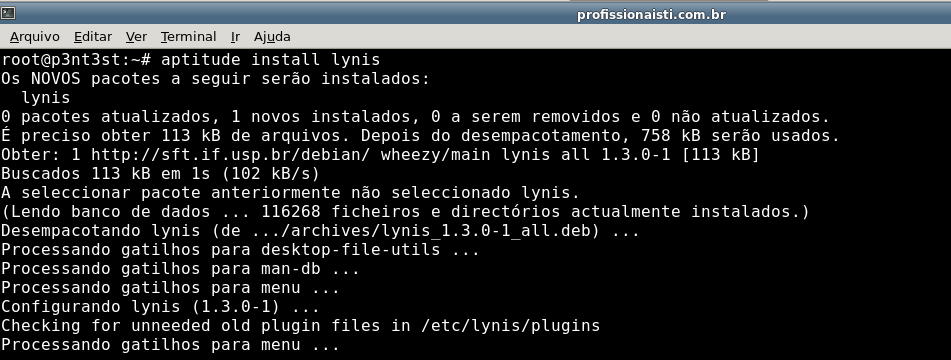
O pacote do Lynis se encontra disponível nos repositórios do Debian. Para instalação do pacote, entre com o bom e velho “aptitude install <pacote>“, como demonstro a seguir:
2

Inicializando o Programa

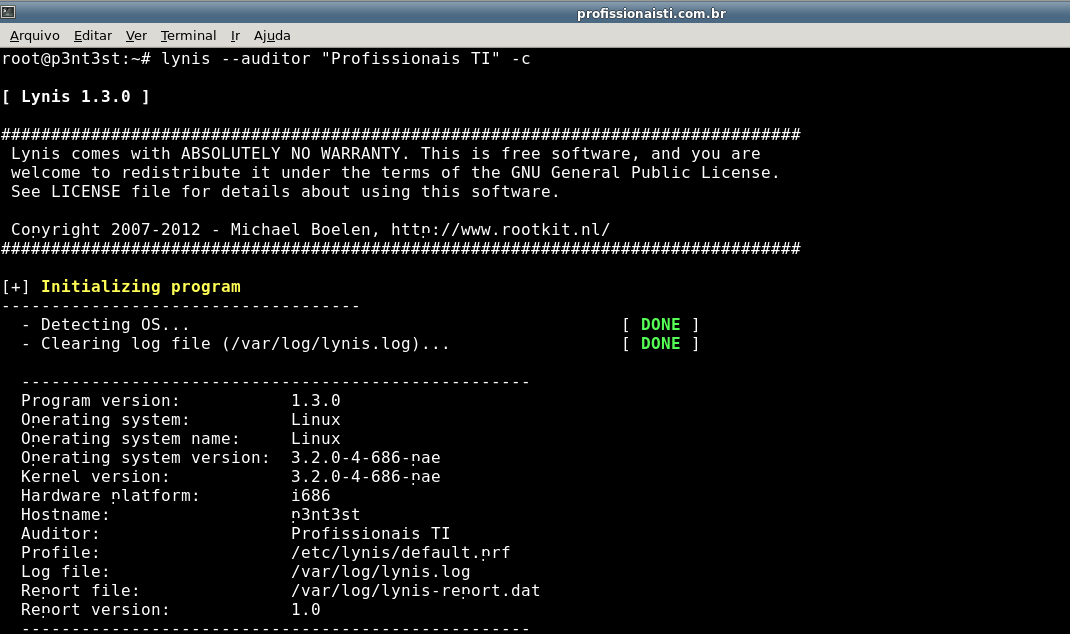
Após instalado, podemos iniciá-lo.
No caso, entrarei com o parâmetro “–auditor” para especificar o nome do auditor.
E o parâmetro ” -c “, para uma checagem completa. Para demais parâmetros “ lynis -h “.
3
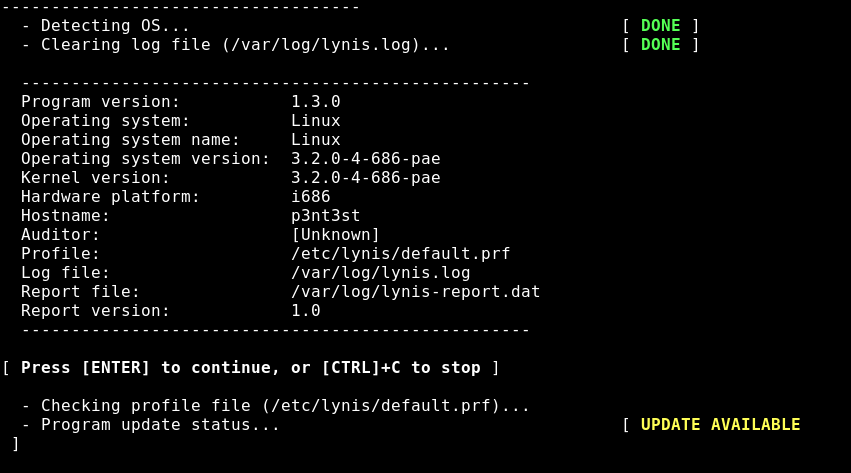
Sendo assim, ele iniciará a auditoria em seu sistema. Aguarde…
Obs:  As análises são interativas, logo, a cada varredura ele pedirá que você tecle <enter>

6
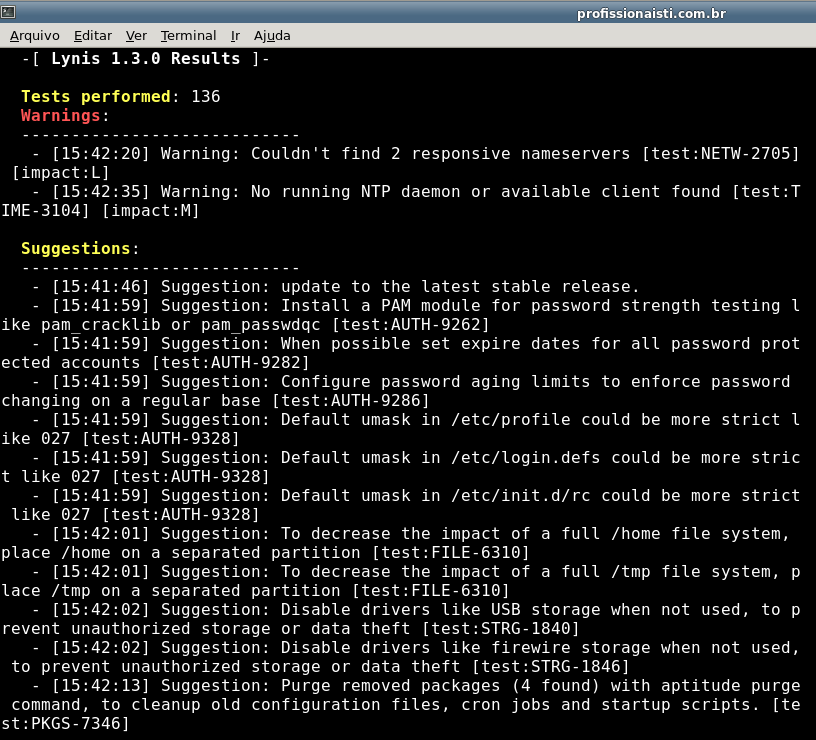
Alguns minutos depois, ele retornará na tela o “relatório” da auditoria realizada, contendo os ajustes e verificações que merecem uma atenção especial.
Com isso em mãos, você poderá analisar, uma vez que cada caso é um caso, e se necessário for, aplicar as devidas correções e modificações.
5

Conclusão

Evidentemente que existem diversas outras ferramentas para o processo de análise de segurança e auditoria de sistemas, mas o Lynis mostra ser uma excelente opção e cumpre muito bem sua tarefa. Segurança é uma tarefa árdua e complexa por si só e não se resume a uma única ferramenta (IDS, IPS, VPN, Implementar chroot, Desabilitar Ctrl + Alt + Del, Administrar Cotas em Disco, Honeypots, Firewall, etc) ou procedimentos, de qualquer maneira, o Lynis vem com o propósito de auxiliar Auditores de Sistemas, Administradores de Rede, e os profissionais de segurança como um todo.

Referências:

Créditos: Profissionais TI

sábado, 18 de janeiro de 2014

Quando eu e Deivid fomos a H2HC vimos um grande interesse pelos aficionados em SecInfo no processo de dump de memória e as grandes informações que esta pode trazer em relatórios gerados em tal processo.

Há uma ferramenta no mercado desenvolvida em Python para coleta de informações de Instant Messaging feitas com o Skype em Dumps de memória.

Vamos a análise =D

1) Instalar o Python na máquina investigada

1) Na máquina alvo, fazer o dump de memória com uma das muitas ferramentas disponíveis:

C:\> win64dd /m 0 /r /f F:\physmem.bin

2) Executar um comando strings (linux ou windows) no dump criado:

c:\> strings physmem.bin > physmem-strings.txt

3) Rodar a ferramenta skypeex.py, e digitar o caminho do arquivo gerado no passo 2.

Pronto.

Mais detalhes aqui!

Download: Download Ferramenta Skypeex.py

O autor da ferramenta recomenda o uso do windd para efetuar o dump de memória

sexta-feira, 17 de janeiro de 2014

Vamos começar uma série de tutoriais com video aulas sobre o nmap. Toda sexta feira no canal da Brutal Security no YouTube um novo vídeo demonstrativo e um novo post aqui no site.

O post terá o conteúdo total e no vídeo apenas uma demonstração sem cortes do que foi comentado.

Então vamos lá!

Nmap é um software livre que realiza port scan desenvolvido pelo Gordon Lyon, autoproclamado hacker "Fyodor". É muito utilizado para avaliar a segurança dos computadores, e para descobrir serviços ou servidores em uma rede de computadores.

Nmap é conhecido pela sua rapidez e pelas opções que dispõe. O Nmap é um programa CUI (Console User Interface), pelo que corre na linha de comandos, mas este tem uma interface gráfica (GUI), o NmapFE (Nmap Front End), que foi substituido pelo Zenmap em 11 de Outubro de 2007, por ser uma versão portátil e prover uma interface melhor para execução e especialmente para visualização e análise dos resultados do Nmap.

Segundo a wikipedia. :)

O nmap tem diversas funções além de port scan básico. Vamos vendo no decorrer dos posts algumas dessas funções.

Antes de mais nada, sempre que for pegar uma ferramenta nova para usar, é recomendado que você veja o menu de ajuda e os manuais da ferramenta.

Para visualizar o menu de ajuda, em alguns casos você pode digitar o nome da ferramenta sem nenhum parâmetro. Caso isso não funcione você pode usar o comando com as flags --help ou -h:

nmap -h
nmap --help

E para ver os manuais, no Linux você pode usar o comando man seguido do nome da ferramenta:

man nmap

Agora com isso tudo lido e entendendo como ele funciona vamos a prática. Para escanearmos um alvo simples, precisamos informar seu nome de domínio ou IP. Mais a frente veremos como escanear a rede toda em busca de IP's ativos.

Veja abaixo alguns exemplos de scans:

nmap 192.168.1.8
nmap www.brutalsecurity.com.br

Se tudo sair corretamente, você verá algumas informações como status da porta e serviço atribuído a porta.

Você também pode usar a flag -v para usar o modo verbose e obter mais informações na saída:

nmap -v www.brutalsecurity.com.br


Este post fica por aqui, vamos começar com conteúdos bem básicos e ir desenvolvendo aos poucos.

Fique ligado que na próxima Sexta-Feira tem mais :)

segunda-feira, 13 de janeiro de 2014


Creepy é uma ferramenta OSINT geolocalização. Reúne informações de geolocalização relacionada a partir de fontes online, e permite a apresentação no mapa, a filtragem de busca baseada em localização e / ou data exata, a exportação em formato CSV ou kml para análise posterior no Google Maps.

O que há de novo no v1.0.x?

  • Creepy agora usa Qt 4, via é PyQt4 ligações para a interface do usuário.
  • Análise de base em projetos, você pode trabalhar com vários alvos simultaneamente, sem ter que re-analisar.
  • Creepy é extensível através de plugins para os serviços on-line que pode possuem informações de geolocalização.Veja Creepy Plugins Repositório
  • Plugins para twitter, instagram e flickr estão incluídas nesta versão
  • Fácil configuração do plugin com assistentes, quando aplicável
  • Após a análise, os locais recuperados podem ser filtrados com base na data em que foram criados ou a proximidade de um determinado local
  • Google Maps é usado como um provedor de mapas (Street view incluídos dentro assustador!)

Instruções para Início Rápido

  • Baixe assustador (código-fonte ou instaladores fornecidos aqui para sua plataforma)
  • Configure twitter e plugins Instagram. Edit -> Plugins Configuração -> Twitter / Instagram e executar os assistentes, seguindo as instruções
  • Criar um novo projeto: Creepy -> New Project -> Project Based Pessoa. Procure o alvo selecionando os plugins disponíveis.
  • Botão direito do mouse sobre o projeto -> Analisar projeto atual
  • Espere :)
  • Os locais serão desenhados no mapa, uma vez que a análise esteja completa.
  • Filtrar locais, locais de exportação, visualizá-los no mapa.

quinta-feira, 5 de dezembro de 2013

explainshell é um site/ferramenta web bem útil para aqueles que desejam aprender o que significada cada argumento de um comando rodado via shell script.
Vejam o exemplo da análise do comando abaixo:
Screen Shot 2013-12-03 at 6.36.28 AM
Ferramenta mais do que obrigatório no bookmarks da galera que trabalha com administração Linux :)

Vi lá no Coruja de TI

sábado, 23 de novembro de 2013

Veja uma lista feita pela Sans com algumas ferramentas necessárias para todos os pentesters.

Software

Fonte: Sans 

sábado, 18 de maio de 2013

Santoku é uma plataforma para análise forense móveis, análise de malware móvel e avaliação de segurança de aplicativos móveis. O livre Santoku Community Edition é um projeto colaborativo para oferecer um ambiente pré-configurado Linux com serviços públicos, motoristas e guias para essas áreas. A versão alpha é baseado em uma bifurcação do distro OWASPMobiSec .

A palavra Santoku traduz livremente como "três virtudes" ou "três usos. Santoku Linux foi criado para apoiá-lo em três empreendimentos:

Forensics móveis

Ferramentas para adquirir e analisar dados

  • Firmware ferramentas piscando para múltiplos fabricantes

  • Ferramentas de imagem para NAND, cartões de mídia, e RAM

  • Versões gratuitas de algumas ferramentas comerciais forense

  • Scripts úteis e utilitários projetados especificamente para forense móveis

Malware móvel

Ferramentas para o exame de malware móvel

  • Emuladores de dispositivos móveis

  • Utilitários para simular serviços de rede para a análise dinâmica

  • Descompilação e ferramentas para desmontagem

  • O acesso às bases de dados de malware

Mobile Security

Avaliação de aplicativos móveis

  • Descompilação e ferramentas para desmontagem

  • Scripts para detectar problemas comuns em aplicações móveis

  • Scripts para automatizar descriptografar binários, a implantação de aplicativos, enumerando detalhes de aplicativos, e mais

Baixar

Ferramentas de desenvolvimento:

  • Android SDK Gestor

  • BlackBerry JDE

  • BlackBerry Tablet OS SDK

  • BlackBerry WebWorks

  • DroidBox

  • Eclipse IDE

  • Windows Phone SDK

  • Android 2.3.3, 3.2 e 4.0.3 Emuladores

  • SecurityCompass Lab Server (HTTP e HTTPS)

  • Ripple BlackBerry

  • Simuladores BlackBerry

Teste de Invasão:

  • CeWL

  • DirBuster

  • Feroz

  • Nikto

  • nmap

  • Burp Suite

  • Mallory

  • w3af Console

  • w3af GUI

  • ZAP

  • Carne

  • Ettercap

  • iSniff

  • Metasploit Console

  • Metasploit GUI

  • NetSed

  • SET

  • SQLMap

  • Sslstrip

Engenharia reversa:

  • Ferramenta APK

  • Dex2Jar

  • Flawfinder

  • Java Decompiler

  • Strace

Analisadores sem fio:

  • Aircrack-ng

  • Kismet

  • Ubertooth Kismet

  • Ubertooth Spectrum Analyzer

  • Wireshark

Forense do dispositivo:

  • Source Edition AFLogical Aberto

  • Android Brute Force Encryption

  • BitPim

  • BlackBerry Desktop Manager

  • Principal

  • Analisador iPhone Backup

  • MIAT

  • Paraben Apreensão Dispositivo

  • Peneire Workstation

  • Kit Sleuth

  • SQLiteSpy

Infra-estrutura Celular:

  • BES Express

  • Google Mobile Management

  • Ferramenta de Configuração do iPhone

    Faça o Download do Sistema no site oficial:

    CliqueAqui

    Referência: Ethical-SEC

Idioma do Video é em Inglês e seus devidos creditos estão no inicio, um otimo video aula sobre a quebra da criptografia de conexões wireless..

Essa é uma Vídeo Aula de Segurança Forense Computacional, focando a forense de redes. Nesta aula, é utilizada a ferramenta WireShark, é uma boa pra quem está querendo aprender a mecher com ela.

Prof. jefferson Costa

Neste vídeo é utilizado tecnicas de invasão com uso de exploit e reverse tcp.
Após invasão é possível ver exemplos de acesso a arquivos e criação de keyloggers.

É importante deixar claro que este vídeo tem fim acadêmico e foi desenvolvido para uma apresentação de trabalho da disciplina de segurança da informação do curso de Sistemas de Informação. Todos os testes foram feitos em máquinas virtuais e não reais. A utilização desta informação não é recomendada para usos ilegais.

Créditos: Fernando Vargas Ribeiro Augusto

Bom, como afirmei acima, só iria mostrar o ataques mais usados para se roubar senhas de redes sociais, vamos agora apresentar outro modulo, a segurança em passos simples(simples mesmo), que até uma criança poderia fazer!

Programas e ferramentas para o Windows!

Como o titulo sugere, separei as melhores ferramentas e de fácil utilização para a plataforma Windows! Tenham em mente que, nem todo antivírus é seguro, e muito menos firewall, tudo isso são combinações de ferramentas de segurança! Agora, vejam quais ferramentas separei para demonstrar aqui neste artigo:

Process Explorer!

Vamos à breve introdução dessa ferramenta:
“Você já se perguntou como um aplicativo possui um arquivo particular ou diretório para rodar? Agora pode descobrir. O Process Explorer exibe informações sobre o que é manuseado e como os processos de DLL são abertos ou carregados.
O software consiste em duas subjanelas. A de cima sempre exibe uma lista de processos ativos, incluindo os nomes das suas contas. Por sua vez, a de baixo mostra informações que dependem do modo de funcionamento do programa.
Caso ele esteja no modo handle você verá o manejo dos processos selecionados sobre a janela aberta; se ele estiver no modo DLL, você verá as DLLs e os arquivos mapeados na memória que são processados no carregamento.” – Baixaki
Faça o download e Veja também como instalar essa ferramenta, entre outras funções:

DOWNLOAD

Ccleaner

Vamos a breve introdução dessa ferramenta de Otimização:
“CCleaner é uma das soluções mais poderosas e eficazes para efetuar a limpeza completa no PC, apagando arquivos desnecessários do disco de armazenamento.
Nosso computador possui uma série de arquivos que são registrados diariamente para armazenar informações de sistema, cookies de navegação, registros de programas instalados e desinstalados, dados de backup, históricos de mensageiros instantâneos, entre outros.
Portanto, é provável que uma hora ou outra o computador fique lento e demore para iniciar ou carregar seus softwares prediletos. Este limpador pode ajudar a melhorar o desempenho da sua máquina removendo arquivos inúteis e organizando ou recuperando aqueles que ainda podem ser aproveitados pelo SO.” –Baixaki
Faça o download e Veja também como instalar essa ferramenta entre outras funções:
DOWNLOAD

Advanced SystemCare


Vamos a breve introdução dessa ferramenta:
“De tempos em tempos, é preciso realizar um processo de limpeza e otimização do computador. Para tais tarefas existem diversos programas, contudo, poucos são como o Advanced SystemCare: simples e eficiente.
Este aplicativo é totalmente gratuito, em português e dá uma turbinada no computador. Basicamente, o Advanced SystemCare cuida do desempenho do sistema operacional eliminando arquivos desnecessários, pastas temporár
ias e outros itens que são acumulados no disco rígido conforme você utiliza o PC.
A mais recente edição do Advanced SystemCare conta com aperfeiçoamentos no visual, mantendo a tradição do software de inovar e fornecer uma interface de fácil utilização.
A versão gratuita do programa traz diversas ferramentas para você turbinar o seu computador. Vale ressaltar, contudo, que, apesar de oferecer muitos recursos, o programa não deixa de ser fácil de usar.” –Baixaki
Faça o download e veja como instalar essa ferramenta entre outras funções:
DOWNLOAD

SandBoxie


Vamos a breve introdução dessa ferramenta:
“Por mais que se tome cuidado durante a utilização do computador, sempre há a probabilidade de que algum vírus ou operação maliciosa consiga provocar algum dano na máquina. Isso acontece porque nem sempre os softwares de proteção estão preparados para lidar com todas as ameaças que surgem a cada dia pela internet.
O Sandboxie é um programa que acaba de vez com qualquer tipo de ameaça que o computador possa sofrer ao criar uma zona exclusiva na qual os softwares instalados são executados. É como se fosse criado um espaço virtual onde são guardados todos os dados sobre as atividades do usuário: assim que o aplicativo é encerrado, qualquer modificação feita no sistema é eliminada.
Além de permitir uma maior segurança ao computador, o Sandboxie serve como uma forma de proteger dados durante a utilização diária de programas. Por exemplo: ao utilizar um navegador qualquer colocado sob proteção do programa, é possível deletar automaticamente dados como senhas, cookies e histórico de navegação, o que permite maior privacidade ao usuário.” –Baixaki
Faça o download e veja como instalar, entre outras funções:

TrueCrypt

Vamos a breve introdução dessa ferramenta:
“Proteger seu patrimônio intelectual e sua privacidade é essencial – principalmente nos dias de hoje. TrueCrypt é um codificador de arquivos que visa proteger seus arquivos através da criptografia.
Perder um pendrive ou HD externo é motivo de agonia e preocupação para qualquer um. Isso porque mais do que o valor do dispositivo em si, o que realmente preocupa é o que será feito com os dados neles contidos. Sejam arquivos de trabalho, documentos do estudo ou mesmo coisas pessoais, o risco de alguém acabar fazendo mal uso de tudo isso é muito grande.” –Baixaki
Faça o download e veja como instalar, entre outras funções:
DOWNLOAD

USB Disk Security


Vamos a uma breve introdução da ferramenta:
“O USB Disk Security é um antivírus específico para dispositivos USB removíveis, como pendrives, celulares, câmeras digitais, entre outros. Por esse motivo, o aplicativo é recomendado para quem faz muitas transferências de dados via USB, o que pode vir a se tornar uma nova frente de ataque por parte dos desenvolvedores de vírus, spywares e demais pragas.
Ele funciona como um antivírus comum e não requer atualizações. É possível monitorar as atividades do drive USB em tempo real, realizar pesquisas por vírus nele, além de outras funções intrínsecas à aplicativos do gênero, com destaque para a proteção dos dispositivos removíveis.” –Baixaki
Faça o download e veja como instalar, entre outras funções:
DOWNLOAD
É isso, separei as melhores ferramentas para proteção adicional de privacidade, para cada tema citado na postagem Mantendo sua privacidade protegida em poucos passos, agora o objetivo é você conhecer melhor o seu PC, para evitar invasão da sua privacidade, é claro que cada ferramenta citada acima, é dedicada para o Ambiente Windows, mais com o desenvolver do tema, é claro que irei incluir para o ambiente Linux. Vamos simplificar, é obvio que ao incluir um firewall e um antivírus bom, sua segurança estará mais bem “salva”, porém, as vezes é necessário incluir uma segurança adicional, mais porque é necessário? Existem “funções”, que os firewalls e os antivírus não oferecem, como a limpeza de arquivos que seu PC armazenou(cookies e caches.) durante a sua navegação na web, monitoramento mais preciso de cada processo e DLL que rodam no seu PC, encryptação de arquivos do seu HD, que na maioria das vezes, acaba salvando você, uma caixa de “pandora” que é o SandBoxie, salva você sem ao menos você pedir socorro, e o USB DISKSECURITY que na maioria das vezes, consegue detectar executáveis mal intencionados.
Na verdade, o que é mais sábio fazer, é se você não consegue manter sua segurança no ambiente Windows, mude para o ambiente Linux, mais é claro, não dê um tiro no próprio pé. Aprenda antes como funciona, para não ter dores de cabeça!
Até a próxima postagem!
Referência de Links e Textos: Baixaki

Gosta do que eu posto?

Me segue no Twitter???

@BSGabrielSilva

Subscribe to RSS Feed Follow me on Twitter!