Mostrando postagens com marcador navegação segura. Mostrar todas as postagens

quarta-feira, 9 de setembro de 2015


Amigos leitores, com os problemas de falhas e vulnerabilidades do Flash Player, alguns navegadores querem enterrá-lo de vez (como o Firefox aqui e o Chrome), além do Facebook (nesse e nesse outro artigos). Outro artigo que pode ser destacado é esse do site ultimatecnologia.com.br (Ultec) que traz observações interessantes sobre o produto da Adobe.

Aviso


A remoção do plugin pode acarretar problemas na navegação de certos sites, na dúvida, não remova-o, siga as outras dicas. Somente prossiga se tiver certeza do que está fazendo e como retornar ao ponto de partida.

Começando o abandono


Se você, usuário, quer também abandonar o Flash, estarei tentando trazer mudanças no seu sistema e navegador para que possa gradativamente abandoná-lo e se livrar das vulnerabilidades.

No navegador tente removê-lo (calma, se for usuário de sites como de internet banking vai ser necessário a manutenção do mesmo), se possível.

- Todos os SO's

- Firefox

Complementos > Plugins > Adobe Flash Player

Clicar em "desativar" e depois em "remover". Será necessário reiniciar o navegador para aplicar.

- Chrome

Menu (três linhas no canto superior direito) > Configurações > Extensões (na lista à esquerda) > Flash Player

Clicar em "Ativar" para desmarcá-la.

- Para Windows

Para remover completamente o flash do sistema, vá até o Painel de Controle:

Windows XP: Menu Iniciar > Painel de Controle

Windows 7: Menu Iniciar > Painel de Controle

Windows 8/8.1: (Arrastar o mouse no canto direito) > Pesquisar > (Digitar) Painel de Controle > Painel de Controle

E então clique em "Programas e Recursos". Uma lista com os programas atualmente instalados irá surgir, então procure por "Adobe Flash Player", "Shockwave Flash", "Flash Player Plugin" e outros programas do tipo. Selecione-os, um a um, e depois clique em "Desinstalar" (no menu no topo da lista), siga os passos do desinstalador e após as remoções pode ser necessário reiniciar o computador.

Então, com o procedimento acima, sites de internet banking, de jogos online, ou de multimídia em geral que não possuem suporte ao HTML5 como "motor" podem não funcionar e a mensagem "Um plugin é necessário para exibir o conteúdo da página" vai aparecer. Se precisa fazer o uso de sites desse tipo, lhe recomendarei não removê-lo, mas somente tomar medidas de precaução que serão mostradas abaixo.

Desabilitando a "execução automática"


Por padrão, nos navegadores, os plugins estão sempre ativos, porém no Firefox (e derivados) há a opção de "congelar" o plugin e caso ele seja necessário, o navegador perguntará se pode usá-lo. (Não sei dizer se essa função existe em outros navegadores, se houver, favor entrar em contato para que o post seja atualizado).

No navegador, vá em "Opções" (tripla linha no canto superior direito) > Complementos > Plugins

Então, ao lado do nome do plugin, no canto direito, há um menu. Clique no mesmo e selecione a opção "Perguntar para ativar", caso disponível.

Uma outra opção é desativá-lo (e reativar quando precisar), selecionando no menu "Nunca ativar"/"Não ativo".

Imagem ilustrativa do processo de configuração


Essa dica vale para quaisquer outros plugins dentro do Firefox, Iceweasel, Nightly e Aurora e pode até ajudar a economizar memória e aumentar o desempenho.

As dicas "de sempre" também são válidas, principalmente se for manter o Flash no seu computador, mantenha os programas sempre atualizados (antívirus, navegador, o plugin, seu sistema operacional, etc), evite navegar em sites desconhecidos, cuidado com os downloads, entre outras.

Aproveitando os múltiplos navegadores


Como muitos usuários possuem mais de um navegador, uma outra dica válida é a de deixar somente um deles com o Flash Rodando e somente usá-lo para conteúdo que necessite do plugin, deixando os outros navegadores limpos.

Vivendo sem o Flash


Muitos usuários utilizam o Flash Player por causa do YouTube, obviamente para visualizar seu conteúdo, porém, o que poucos sabem é que ele já suporta o HTML5 como reprodutor, logo o flash não é mais obrigatório.

O processo para ativá-lo é simples, vá até o endereço:

https://youtube.com/html5

E clique no botão "Requisitar o Player HTML5", caso já esteja ativado aparecerá "Usando HTML5 sempre que possível".

Para que outros sites usem o HTML5 também recomendo o uso do complemento "HTML5 Video Everywhere", disponível no link abaixo:

https://addons.mozilla.org/pt-br/firefox/addon/html5-video-everywhere/

Disponível somente para o Firefox e derivados. Sem garantias que funcione com todos os sites, pois isso depende do servidor.

Bem, no mais é isso. Estamos na busca por um substituto do mesmo (nas aplicações que não suportam HTML5), assim que conseguir estarei postando aqui no site.

Removendo-o completamente


- Linux

Aplicativos > Terminal (ou Console)

Digitar:


sudo apt-get purge flashplugin-nonfree*

Ou:

sudo apt-get purge flashplugin*

Genericamente:

sudo apt-get purge PACOTEDOFLASH

(O nome pode variar de acordo com a distro, por isso o ideal é pesquisar antes).

Confira se nenhum pacote do sistema vai ser removido, aceite e aguarde, ao finalizar estará pronto.

Ou então:

Vá até a pasta de plugins do seu navegador e remova um arquivo chamado libflash.so (ou libflashplugin.so). Se tiver dúvidas pesquise no google "plugins pasta NAVEGADOR DISTRO" (sem aspas) substituindo NAVEGADOR pelo nome do seu e DISTRO pelo nome do seu sistema + versão (exemplo: Ubuntu 16.04).

- Windows

Painel de Controle > Programas e Recursos (ou Programas Instalados) > Adobe Flash Plugin (ou Flash Player Plugin, e/ou Shockwave Flash) > Desistalar/Alterar

Siga o processo de desinstalação normalmente, pelas instruções apresentadas na nova janela. Pode ser necessário reiniciar o computador.

Extra


Não poderia deixar de dizer sobre o "Movimento Occupy Flash" que possui um site em português e prega justamente o abandono do Flash.

Conheça o site do Movimento: clicando aqui.

Qualquer dúvida ou sugestão, já sabem, temos nosso grupo no Facebook.

Até a próxima!

segunda-feira, 22 de junho de 2015


Amigos e leitores, hoje venho contribuir com a série do amigo Gabriel com um post sobre segurança dos navegadores (a parte 1 está aqui e a 2 aqui, acompanhe também o nosso guia).

Lembrando que as dicas que passarei aqui estão focadas no Firefox e Chrome, mas podem ser aplicadas em seus projetos "irmãos" Iceweasel e Chromium, respectivamente e também possivelmente em outros navegadores como o Opera e o Safari (bastando buscar o complemento em sua respectiva loja).

Vou tentar ser simples e direto.

Mudanças simples


- Adblock Plus

Você já deve ter ouvido falar desse complemento para navegadores, mas com a última versão do Firefox tive vários problemas de uso excessivo de memória RAM, depois de muitos testes, descobri que era essa extensão que estava a causar problemas. Caso esteja usando o Google Chorme, fique à vontade em usá-lo pois ele acaba com as propagandas de qualquer site, inclusive alguns pop-up que aparecem ao acessar determinados sites ou clicar em certos botões e links.

Link App Store (Chrome): Clique Aqui

- Ublock

Esse complemento é uma grande alternativa para o Adblock, pois cumpre muito bem sua função sem deixar a RAM entupida nem deixar os sites "feios" (com problemas de visualização), possui versões para Firefox e Chrome, porém não possui os recursos de "Bloqueio de Malware" e "Remover Botões Sociais" como o Adblock, porém isso não o deixa ruim de modo algum.

Link da App Store (Chrome): Clique aqui

Link da Mozilla (Firefox): Clique aqui

Testes


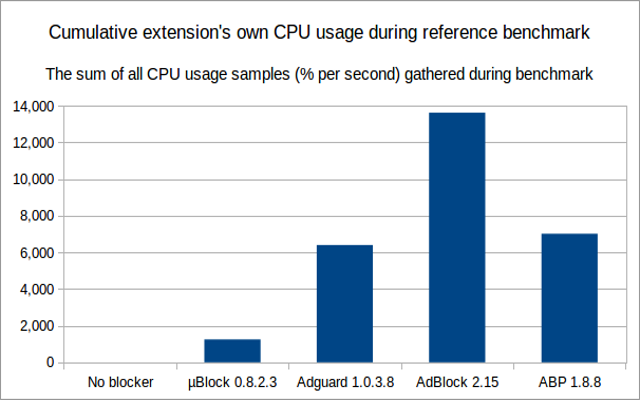
Além dos testes que fiz aqui (e relatei neste post do blog), o gráfico abaixo fornecido pelo Google em sua loja de aplicativos, mostra que o Adblock (conhecido também como Adblock Edge, que foi descontinuado) e o Adblock Plus usam mais processamento da CPU que o Ublock, confira abaixo:


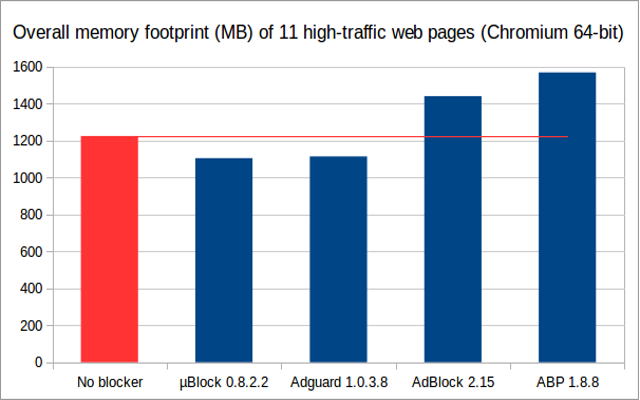
Essa outra imagem, mostra o uso de RAM com 11 abas abertas no Chromium (versão para linux do Chrome) com tráfego alto de dados, confira:


Nos dois testes o Ublock sai na frente, e não só superou os outros como ajudou a reduzir o uso de RAM em comparação a falta de complementos do tipo (possivelmente, porque os anúncios precisam estar na memória do computador para aparecerem corretamente).

Mudanças Radicais


Usar os complementos abaixo, pode fazer com que a visualização de alguns sites tenha problemas ou até não estejam acessíveis, logo só os utilize se compreender o que eles podem fazer e como "corrigi-los" para uma eventual série de problemas encontrados em determinado site. Apesar disso, eles são focados em aumentar a segurança e manter a privacidade.

- HTTPS Everywhere

Esse complemento é bem interessante, pois força todos os sites a abrirem suas conexões pela porta 443 e usar o protocolo https (Secure Hypertext Transfer Protocol, ou Protocolo de Transferência Segura de Hypertexto, numa tradução livre, sigla em inglês), porém nem todos (infelizmente), como o blog o qual vos falo agora possuem esse serviço, logo, será necessário desativá-lo temporariamente para acessar o site (clicando em seu "desenho" (ícone) na barra de endereços do navegador e selecionando o site que está com problemas para que ele fique vermelho (sinal de que foi desativado para o site)).

Link da App Store (Chrome): Clique aqui

Link da Mozilla (Firefox): Clique aqui

- Random Agent Spoofer

Esse complemento ajuda a mascarar as informações sobre seu navegador, isso ajuda a evitar que o usuário seja rastreado pelas empresas de anúncios ou por outras como o Facebook, Google, entre outras. Há uma versão mais completa do complemento, segundo o desenvolvedor há mais funções que não puderam ser implementadas por causa das políticas da loja da Mozilla. Não testei essa a forma completa, mas há uma página ensinando como fazer em inglês (aqui).

Link Mozilla (Firefox) (versão limitada): Clique Aqui

Não há versão do mesmo para o Chrome na loja oficial do google, nem na página do desenvolvedor, logo, não há suporte ainda para o mesmo.

- No Script

Esse provavelmente, é o complemento mais agressivo, pois ele desativa TODO e qualquer script da página acessada, logo, como a maioria das páginas como o Facebook necessita deles para funcionar problemas podem ocorrer, porém quando ele bloqueia algum elemento, exibe uma barra com as informações do que foi bloqueado, então é só clicar em "Options..." um botão presente no canto direito desse rodapé de informação e depois em "Allow www.sitequalquer.com" para liberar o site para usar o script ou em "Temporarily allow www.sitequalquer.com" para liberar somente nessa aba/seção (caso escolha a segunda opção, toda vez que visitar o site terá que liberar novamente, recomendo isso para maior privacidade).

Link da Mozilla (Firefox): Clique Aqui

Não há a versão para Chrome.

Extras


- Google Seguro

Por meio do link abaixo, é possível acessar o Google de uma forma mais segura, o site "encriptado" não conta com a barra tradicional e ao pesquisar ele prioriza resultados mais seguros.

Link: https://encrypted.google.com/

- TOR (The Onion Router) Browser

Esse navegador é focado na proteção da privacidade e identidade, com ele é possível o acesso a tão controversa "Deep Web", mas nada impede que ele seja usado para navegar na "Surface Web" ("web normal"). Apesar de ser mais privativo que os demais, ele redireciona a sua navegação pela rede TOR (a qual já expliquei o funcionamento básico aqui no blog) o que pode fazer com que alguns sites da "web normal" bloqueiem o acesso, ou no caso do Facebook e o Google, digam que sua conta foi invadida (caso esteja logado nos serviços dos mesmos). Uma alternativa para motor de busca é o DuckduckGo que funciona muito bem com o TOR e até mesmo possui uma versão na "Deep Web". Outra coisa que vale destacar é que por acessar a internet pela rede TOR a velocidade de navegação fica reduzida e pode haver "lag" na conexão, recomendo usá-lo somente para sites que serão visualizados (blogs, jornais, entre outros) e que possuam suporte para o acesso pela rede TOR, não os que precisem de credenciais de login para funcionar.

Download do TOR Browser: Clique Aqui

Espero poder ter ajudado e como o foco desse post era apresentar ferramentas não me estendi falando sobre como configurá-las, no futuro talvez possa fazer posts específicos. Caso esteja com problemas, ou possua dúvidas, realize contato conosco pelo nosso grupo no Facebook.

Até a próxima pessoal.

segunda-feira, 4 de maio de 2015

Com a expansão da internet e demais tecnologias por todo o mundo, era de se esperar que o comércio fosse tomar outro rumo, e ampliasse no decorrer dos anos. A consequência mais esperada disso seria a transformação da internet, em uma forma de ampliar o mercado e o público atingido pelas grandes companhias de varejo, e isso, tornou-se realidade na primeira década do Século XXI.

Antigamente, você só compraria um computador, se visitasse uma loja física de varejo, como a Walmart. Hoje, basta você fazer uma pequena busca em um dos mecanismos a disposição (BING ou GOOGLE) utilizando a palavra chave Walmart, e o resultado primário será um link para o site oficial da mesma. Mas não foi somente a Walmart que mudou sua politica, as demais lojas existentes tiveram que mudar sua politica de vendas, pois caso não fizessem isso, futuramente perderiam o seu público comprador.

Vendendo Suas coisas na Internet


Entre os diversos fatores que contribuíram para que o comércio eletrônico fizesse tanto sucesso, foi à oportunidade dada aos usuários, de ampliar também, o público para vender seus produtos nos quais: aquele Armário que era uma herança de família desde o século 19, ou aquele candelabro do século 17, por serem itens raros e de época, valem uma pequena fortuna, e ao oferecer na internet, consequentemente, atrairá colecionadores de móveis antigos (Na realidade, são muitos), e futuramente, conseguir vender tais produtos.

Para microempreendedores, o comércio eletrônico, pode ser a chave para o sucesso de sua empreita. Como exemplo, utilizaremos uma Pequena empresa de reciclagem e reutilização de materiais, essa empresa tem como finalidade, transformar lixo em móveis e decoração. Tal empresa não tem tido lucro ultimamente com vendas em sua loja física, então um de seus sócios decide arriscar de forma ousada, a vender os produtos na internet, então abre uma loja virtual. 

Logo no começo, não havia tantas visitas, pois o site não passou pelo processo de divulgação em redes sociais ou através do Google Adwords, então, o sócio resolve divulgar. Pouco tempo depois, a empresa consegue vários pedidos, que vai ter que aumentar o seu número de funcionários. A Empresa começa a ter um grande sucesso.

Tais relatos assim, você obtém buscando na internet, mas é claro, tudo é fruto de muito trabalho e certa dedicação. Mas por onde começo a vender minhas coisas? Separei Três sites para vocês venderem suas coisas (menos a alma, viu?):

eBay

eBay é uma empresa norte americana de comércio eletrônico, que atualmente é o maior site de compras e vendas do mundo. Oferece um leque de possibilidades para a venda de seus produtos, e são milhares de pessoas que anunciam e vendem todo dia nele. Se você tiver um produto que acha que poderá ser vendido em Dólares ou Euros, é uma boa pedida colocar ele a venda no eBay, pois o alcance hoje em dia da empresa, é muito grande, sendo que já possui uma filial no Brasil e diversos países pelo mundo. O eBay também possui um sistema de transações para garantir um maior conforto para seus usuários e segurança nas compras.

Para maiores informações sobre como vender no eBay, acesse:


Mercado Livre

É uma empresa criada na argentina de comércio eletrônico, onde você vende, anuncia, compra ou troca produtos. Podemos caracterizar o Mercado Livre como o eBay brasileiro(Não fazem parte do mesma companhia), pela praticidade oferecida pela empresa para com os usuários, na primeira vez que você coloca a venda um produto no Mercado Livre, sai de graça. Existem várias empresas de pequeno porte que utilizam a plataforma do Mercado Livre para vender seus produtos próprios, e conseguem no final, um bom resultado em suas vendas. E o principal, é que o mercado livre deixa sua transação ou compra mais segura, pois possui um sistema de pagamentos conhecido como MERCADO PAGO.

Para maiores informações sobre como vender no Mercado Livre, acesse:


OLX

Recentemente a OLX que é uma empresa argentina, se uniu ao BomNegócio.com, e o fruto dessa união, foi uma expansão significativa de usuários para a plataforma. O sistema da OLX é de anúncios em seu site, para as mais diversas coisas, desde um aparelho celular, até mesmo uma chácara podem ser vistas em seus anúncios, em uma rápida navegação pelo site. Considerado também o maior site de classificados grátis do Brasil.

Para maiores informações sobre como anunciar na OLX, acesse:


Comprando com Segurança na Internet


Diversos fatores nos obrigam a ter muita cautela e cuidados ao efetuar algum tipo de compra ou transação pela internet, isso é fato. Estamos expostos aos riscos que a internet oferece, junto é claro, dos benefícios que temos durante uma navegação ou pesquisa. Cibercriminosos estão por ai, esperando que mais pessoas caiam em seus golpes, e sempre visando dados de cartões de crédito, infelizmente.

Mas nem tudo está perdido, com politicas de segurança digital, é possível não temer efetuar uma compra na internet, pois muitos sites oferecem suporte para criptografia de dados, tornando o ato de fazer compras, mais seguro. Mas para identificar que um site é seguro, é necessário tomar certas medidas, tais como:

- Sempre verifique se o site possui suporte ao HTTPS, no momento que estiver na página no qual você deve fornecer os dados de seu cartão de crédito. É uma medida muito importante para evitar cair em um golpe. O Seu navegador Web, pode ser útil para isso, clique na barra de endereços em cima de HTTPS, quando o site oferecer suporte, para ver se a criptografia está ativa.


- Sempre consulte a confiabilidade do Site em que você poderá futuramente efetuar uma compra, a dica é pesquisar o produto desejado no site do Buscapé, ele oferece suporte para comparar os preços de determinado produto desejado por você, em diversos sites de vendas pela internet, em sua maioria, confiáveis. Além também de oferecer um sistema de reputação para tais sites, melhorando a credibilidade do mesmo para novos clientes.

- Consulte o site Reclame Aqui, pois também possui um sistema de reputação, pois caso o site que você pretende comprar um produto, seja fraudulento, alguém que já caiu no golpe irá notificar no Reclame aqui, assim evitando que outras pessoas sejam vitimas.


- O PROCON de São Paulo, possui uma lista de sites que estão na lista negra docomércio eletrônico, por potencialmente serem fraudulentos, e a lista é atualizada semestre a semestre. Utilize a lista para consultas, e evite sair lesado.

Assim, terminamos mais um artigo. Se gostou, compartilhe :)

Até a próxima pessoal!

sexta-feira, 1 de maio de 2015

Com muitos imprevistos entre ontem e hoje, trago a segunda parte do artigo Segurança Digital - Navegadores - Parte 1 com certo atraso.

Configurações de Privacidade e Segurança


Como qualquer outro software, navegadores também possuem politicas para melhorar sua navegação e proporcionar segurança de seus usuários. Em nosso exemplo, utilizaremos os dois navegadores mais utilizados atualmente: Mozilla Firefox e Google Chrome.

Mas antes de chegarmos à parte de configuração, é muito importante manter eles atualizados, pois caso encontrem algum bug ou vulnerabilidade grave, no momento que for achado uma solução, será liberado um patch de atualização para o navegador, por este motivo, é muito importante verificar sempre atualizações. Por questões de segurança, faça download apenas no site oficial da desenvolvedora do Navegador web.

Em cinco passos iremos configurar o nosso Navegador:

No Firefox:

Inicie o Firefox, e com o botão ALT pressionado, clique no menu Ferramentas na barra superior, e depois clique em Opções.

1 - Geral

Na aba Geral, caso o endereço de seu interesse já esteja adicionado, não faça nada! Mas caso não esteja, clique em Restaurar o padrão, logo após adicione o site que desejas como Pagina Inicial. Na parte de Downloads você pode escolher como desejar, pois, o que diferencia o Firefox dos outros navegadores, é que o Firefox sempre pergunta se você deseja mesmo fazer o download de algum arquivo.

2 – Conteúdo

Na Aba Conteúdo, tenha a certeza que o item Bloquear janelas popup esteja marcado. Isso evita que os sites abram outras janelas do seu navegador, que podem conter conteúdos indesejáveis ou até mesmo algum tipo de Malware.

3 – Privacidade

Na aba Privacidade, mais especificamente em Antirrastreamento deixe marcado o item Notificar aos sites que não desejo ser rastreado. Em Memorizar dados pessoais escolha a opção Nunca memorizar. Feito isso, o Firefox vai pedir para reiniciar, reinicie o Firefox.

Depois de reiniciar, verifique e link limpar todos os dados de navegação, essa função pode ser acessada também através do histórico do navegador. Uma caixa de dialogo será aberta, selecione Tudo em Limpar este período, depois em Detalhes marque todos os itens, e clique no botão Limpar agora que todos os seus dados de navegação serão excluídos. Na opção barra de endereços, desmarque todas as opções.

4 – Segurança

Na aba Segurança, caso o item Alertar se sites tentarem instalar extensões ou temas não esteja marcado, marque-o, juntamente com Bloquear sites avaliados como focos de ataques e Bloquear sites avaliados como falsos.

No item Senhas deixe a opção Usar uma senha mestra Desmarcada e clique no botão Senhas memorizadas e, caso haja algum registro de senhas salva apague todos.

5 – Avançado

Em avançados, na aba Escolha de dados deixe todas as opções desmarcadas. Na aba Atualizações selecione a opção Verificar, mas perguntar se desejo instalar.


No Google Chrome

No canto superior Direito, abaixo do botão de Fechar (o X), Clique em Personalizar e Controlar o Google Chrome, feito isso, clique em Configurações. Note que o design das Configurações do Chrome, é bem diferente do da forma que é o do Firefox.

1 - Inicio

Dentro da opção Inicialização, marque o item Abre uma pagina especifica ou conjunto de páginas, e logo após, clique em configurar paginas e adicione a pagina inicial ou páginas de seu interesse. Caso não seja de seu interesse adicionar uma página especifica, deixe da forma que estava.

Dentro da opção Aparência, é de sua total personalização, você pode deixa marcado ou não todos os itens.

Dentro da opção Pesquisar, caso seja o Google o mecanismo de pesquisa, deixe como está.

Dentro da Opção Pessoas, deixe marcado a Ativar a navegação como convidado, caso seu computador seja compartilhado com outros usuários de sua residência, caso não seja, apenas desmarque esse item e o item Deixar qualquer um adicionar uma pessoa ao chrome para evitar bisbilhoteiros.

2 – Privacidade e Segurança

Caso os Itens Ativar Proteção contra Phishing e Malware e Enviar uma solicitação “Não Rastrear” com seu tráfego de navegação estejam desmarcados, marque-os.

Na opção Senhas e Formulários, desmarque todos os itens.

Na opção Downloads, marque o item Perguntar onde salvar cada arquivo antes de fazer o download, o chrome começará a seguir o mesmo padrão do Firefox antes de qualquer download.

Na opção Sistema, deixe apenas marcado o item Usar aceleração de Hardware quando disponível.

São configurações iniciais, mas muito importantes para garantir uma navegação mais segura e agradável. Agora, falaremos um pouco sobre duas extensões para estes navegadores, que são companheiros inseparáveis para uma navegação segura.

Extensões


De forma resumida, falaremos sobre duas extensões, o My WOT e o Adblock Plus.

My WOT

Lembram-se da extensão que vem com a instalação do Avast? O Avast! Online Security? Pois então, o My WOT é uma extensão que tem a mesma função que a extensão de segurança do Avast!. Ele é responsável por analisar a reputação dos sites da internet, e definir um nível de maturidade, o nível do conteúdo postado no site, e para qual público ele é destinado. Caso algum site que você esteja visitando, possuir um nível de maturidade muito alta, ou o site possuir uma má reputação por causa de alguma fraude ou de semear Malwares pela internet, o WOT, exibirá uma caixa de mensagem semelhante a essa:


Enfim, vamos instalar o WOT agora:

No Firefox, procure no menu Ferramentas por Complementos, clique, e ao abrir a nova aba Complementos, digite na barra de pesquisa da pagina por WOT, feito isso, instale o complemento.

No Google Chrome, no canto superior Direito, abaixo do botão de Fechar (o X), Clique em Personalizar e Controlar o Google Chrome, feito isso, arraste o ponteiro do mouse até Mais ferramentas, e clique em Extensões, logo após irá abrir uma nova aba para as extensões no chrome, e procure na pagina por Obter mais Extensões, você será encaminhado para a Chrome Web Store, depois de abrir a pagina, pesquise na loja por WOT, instale a extensão.

Você pode também efetuar o download da ferramenta em seu site oficial:


As configurações padrões são as recomendadas, então não existem motivos para altera-las.

Adblock Plus.

O Adblock Plus é uma Extensão de segurança recomendada para todos os usuários, pois ela retira aquelas propagandas que aparecem na maioria dos sites que visitamos hoje em dia, além de bloquear propagandas de Popups, que em sua maioria, trazem de brinde uma pagina maliciosa ou uma pagina fraudulenta. Recomendada para evitar essas práticas. Ótima ferramenta também contra adwares. 


Para instalar o Adblock Plus, siga esses passos:

No Firefox, procure no menu Ferramentas por Complementos, clique, e ao abrir a nova aba Complementos, digite na barra de pesquisa da pagina por Adblock Plus, feito isso, instale o complemento.

No Google Chrome, no canto superior Direito, abaixo do botão de Fechar (o X), Clique em Personalizar e Controlar o Google Chrome, feito isso, arraste o ponteiro do mouse até Mais ferramentas, e clique em Extensões, logo após irá abrir uma nova aba para as extensões no chrome, e procure na pagina por Obter mais Extensões, você será encaminhado para a Chrome Web Store, depois de abrir a pagina, pesquise na loja por Adblock Plus, instale a extensão que tem referencia ao site adblockplus.org.

Você pode também efetuar o download da ferramenta, em seu site Oficial:


Como as configurações padrões, são recomendadas, deixe como está.

Terminamos aqui mais um artigo, compartilhe com a família e amigos caso este artigo tenha sido útil. Até semana que vem pessoal! o/

terça-feira, 28 de abril de 2015

No cenário da segurança digital, nada é monótono, isso é certo. E proteger as informações corporativas do ataque de cibercriminosos está ficando cada vez mais complexo. “Praticamente toda empresa sabe que os riscos à segurança da informação existem e que eles podem trazer consequências catastróficas para as organizações”, afirma Vladimir Alem, Gerente de Produtos de Segurança da Dell para América Latina. 
Segundo o Relatório Anual de Ameaças, divulgado pela Dell esta semana, o mundo viu em 2014 o crescimento de malware capaz de atacar equipamentos usados em pontos de venda e grandes empresas de varejo e presenciou o aumento do tráfego de códigos maliciosos dentro de sites criptografados (https). Outro indicador preocupante identificado pela companhia é que em 2014 dobrou o número de ataques a sistemas SCADA (para supervisão e aquisição de dados).
O estudo se baseou em pesquisas realizadas, ao longo de 2014, pelo Dell GRID (Global Response Intelligence Defense) e nos dados de tráfego de rede dos equipamentos Dell SonicWALL. A partir das informações, colhidas em mais de 200 países – incluindo o Brasil -, a empresa mapeou os principais riscos à segurança da informação a que as empresas ficaram expostas no último ano, bem como quais as grandes tendências para 2015.
Ao todo, a equipe de pesquisa de ameaças da Dell SonicWALL identificou 13 tipos de malwares em pontos de venda em 2014, contra apenas 3 em 2013. O que reflete em um aumento de 333% no número desse tipo de código malicioso.
“Os ataques crescem em volume e em sofisticação e, pior, afetam companhias em todo o mundo, independentemente do seu porte ou segmento de atuação”, diz Vladimir.
HTTPS comprometido
O uso do protocolo de criptografia para os sites web (o HTTPS) era tido como uma alternativa segura para a navegação e proteção da privacidade dos usuários. Embora sua adoção seja recomendada e positiva, não é mais certeza de proteção, uma vez que segundo o relatório da Dell os cibercriminosos têm identificado maneiras de explorar falhas dentro do HTTPS com o objetivo de ocultar códigos maliciosos.
Na prática, os criminosos virtuais usam a criptografia para trafegar os malwares e, assim, burlar os firewalls tradicionais.O relatório aponta que os ataques de malware que utilizam sites criptografados já começaram a visar ambientes com grande tráfego de usuários.
Dobram ataques a sistemas SCADA
O relatório aponta para um aumento de 100% nos ataques voltados a sistemas SCADA (para supervisão e aquisição de dados), normalmente usados pela indústria para controlar equipamentos a distância e recolher dados sobre o desempenho dos mesmos. O principal ponto para esse tipo de ataque são as vulnerabilidades geradas por sobrecarga.
Na maior parte dos casos, os ataques tendem a ter uma natureza política, com o intuito de afetar a capacidade de operação de usinas de energia, fábricas e refinarias. Os especialistas em segurança da Dell apontam que esse tipo de ataque tende a crescer nos próximos anos. “Ainda não vemos regionalmente muitas notícias sobre esse tema, mas, as empresas precisam ficar atentas para esses dados – o número de ataques dobrou em apenas um ano.”, analisa Vladimir.
Na lista de previsões para 2015, o Relatório de Ameaças da Dell identifica um crescimento da adoção de autenticação de dois fatores pelas empresas e o risco dos cibercriminosos investirem num incremento nos ataques contra esse tipo de tecnologia.
No terreno das plataformas, o Android continuará a ser um alvo de cibercriminosos, com aumento de malwares e técnicas mais sofisticadas de ataques; e as tecnologias vestíveis devem começar a ver malwares voltados especialmente para elas, assim como roteadores domésticos e equipamentos conectados, como sistemas de vigilância. Da mesma forma, moedas digitais, incluindo Bitcoin continuarão a ser alvos de ataques.
Fonte: IDGNow!

quinta-feira, 19 de fevereiro de 2015

meganet-decentralized-anonymous-network

O famoso Empresário e ex-hacker Kim Dotcom, que introduziu lendário o Megaupload e os serviços de compartilhamento de arquivos MEGA para o Mundo, veio com outra ideia maluca - Para iniciar a sua internet própria que usa a "blockchain".

Apenas no mês passado, Kim Dotcom, um milionário alemão conhecido anteriormente como Kim Schmitz, lançou a versão beta do seu chat de vídeo criptografado end-to-end e um serviço de bate-papo de áudio chamado "MegaChat", que ele diz que dá uma melhor proteção do que alternativas como o Skype e Google Hangouts.

Agora, em sua mais recente série de tweets que se refere à suposta "MegaNet" de Kim Dotcom, que, segundo ele, seria imune à vigilância cibernética, conduzida por governos ou empresas e que e a nova tecnologia não seria baseada em endereços IP.

A MegaNet, seria uma rede descentralizada, não-IP com base no qual o blockchain, usado por Bitcoins, irá desempenhar um "papel importante". Descentralizar a Internet significa tomar o poder da Web, longe de mãos poderosas de governos e corporações e colocá-la de volta nas mãos de usuários online.
Esta medida vai oferecer aos usuários um espaço verdadeiramente livre, onde podem se comunicar de forma privada com qualquer outra pessoa, sem censura.

Sr. Dotcom continuou a informar a seus seguidores que "se surpreenderiam" sobre "a quantidade de armazenamento ociosa e a capacidade de banda que as redes telemóveis têm", acrescentando que a "MegaNet vai transformar essa capacidade ociosa em uma nova rede".

O Empreendedor também assegurou a seus seguidores, que o consumo da bateria, não será um problema para um grande número de telefones transportando a rede  MegaNet.

"MegaNet não vai depender apenas de redes móveis no início. Mas quanto mais potentes os smartphones se tornam, mais dados e tráfego eles podem carregar"


meganet-decentralized-internet
Há um grande número de projetos semelhantes que levam à mudança no sentido da descentralização.

MAIDSAFE - OUTRA REDE DESCENTRALIZADA

Uma delas é de David Irvine, apelidado MaidSafe - enorme variedade de discos de Internet - Secure Access For Everyone. Maidsafe é um programa de código aberto (hospedado no GitHub) que permite a utilização de uma plataforma de Internet descentralizada.

A parte fundamental do MaidSafe, é a sua rede SAFE, alimentado por computadores de seus participantes, o que significa, em vez de servidores especializados, os dados são armazenados e distribuídos por uma rede de computadores conectados à Internet.

Qualquer um que executar o programa do MaidSafe, passará a fazer parte da Rede SAFE. O sistema MaidSafe transforma todos os dispositivos conectados em nós da rede SAFE que armazenam coletivamente dados para todos os usuários MaidSafe.

O armazenamento de dados é automaticamente descentralizado, o que significa uma aplicação web utilizando MaidSafe, não armazena dados do seu usuário em qualquer servidor central - e os dados são distribuídos por diversos discos e dispositivos próprios e administrados por muitos usuários diferentes. Portanto, ninguém, seja pessoa ou corporação, tem uma cópia intacta do arquivo de um usuário

Projeto Maelstrom - rede P2P para hospedar sites.

No final do ano passado, A BitTorrent anunciou o Projeto Maelstrom, que é "o primeiro passo para uma web verdadeiramente distribuída, e que não depende de servidores centralizados."

"Verdadeiramente uma internet mantida pelas pessoas, para diminuir barreiras e negar a liderança da tecnologia para as operadoras" - Disse a BitTorrent
"Se formos bem sucedidos, acreditamos que este projeto tem o potencial para ajudar a resolver alguns dos problemas mais inquietantes que enfrentamos na Internet hoje em dia."

De acordo com o BitTorrent, o navegador distribuído poderia ajudar a manter uma Internet mais neutra. Se um ISP não poder identificar de onde o tráfego é proveniente, então ele não pode suprimir determinados sites acessados a partir de um navegador como o Maelstrom.

ZeroNet - HOSPEDAGEM DE WEBSITES DESCENTRALIZADOS usando a rede Bit Torrent

No início do novo ano, um novo projeto de código aberto conhecido como ZeroNet FOI lançado e tem como objetivo oferecer uma plataforma web descentralizada usando criptografia de Bitcoin e da rede BitTorrent.

ZeroNet usa uma combinação de BitTorrent, um servidor de arquivos de costume e uma interface de usuário baseada na web para fazê-lo, e que consegue proporcionar uma experiência bastante utilizável. O principal objetivo deste projeto é hospedar sites e fornecer anonimato para o proprietário de cada site.

Fonte: The Hacker News

sexta-feira, 18 de julho de 2014

A internet é muito benéfica em vários aspectos, mas não permite descuidos: o menor deslize na forma de navegar é suficiente para colocar em risco informações pessoais e outras coisas importantes. Por isso, preparamos abaixo uma lista com 4 mitos sobre a segurança do computador e da internet, de forma a alertar os mais despreocupados e/ou desatentos.

1) "Se eu não tenho arquivos importantes, não preciso me preocupar"

Se algum hacker invadisse seu computador, ele teria algo importante para tomar além de fotos das férias na praia, trabalho escolar ou filmes e MP3? Provavelmente não, mas ele ainda pode utilizar seu computador de várias maneiras criminosas, sem que você saiba.

Um exemplo disso são os DDoS, tipo de ataque que utiliza milhares de computadores infectados para sobrecarregar um site, acessando-o repetidas vezes, ao mesmo tempo. Outra possibilidade seria roubar algum tipo de senha, como por exemplo do banco ou de uma rede social, o que pode causar sérios transtornos na vida de qualquer um. Vale a pena se prevenir com um bom antivírus e firewall para que seu computador não se torne parte de uma ação criminosa à revelia.

2) "Tor e VPN são serviços completamente anônimos"

Utilizar navegador encriptado, como o Tor, ou contratar serviço de VPN pode melhorar seu anonimato na internet, escondendo o tráfego da operadora ou de qualquer bisbilhoteiro que tente saber seus sites preferidos. Apesar disso, ao se logar em um site, toda esta segurança pode tornar a navegação suspeita. Facebook e Google, por exemplo, marcam a localização de cada login.

Outra forma é utilizar o serviço de VPN, que muda o IP do usuário para outro lugar do mundo. Embora não seja possível saber com precisão onde o usuário se encontra, os sites conseguem notar que algo estranho ocorreu, como alguém que acessou o Facebook em São Paulo, às 12:00 na França, às 12:15 e às 12:30 na Indonésia.

3) "O modo de navegação anônima do Google Chrome e a Navegação Privativa do Firefox protegem minha identidade"

Este é um erro bastante comum que muitas pessoas cometem, por não entenderem como funcionam estes modos dos navegadores. O modo Anônimo, ou a navegação privativa, impedem que cookies, histórico e outras coisas que possam identificar seus acessos fiquem gravados no computador, de modo que outras pessoas que o usarem não saberão por onde você navegou. No entanto, os dados trocados entre você e sua operadora, por exemplo, não estão encriptados, sendo perfeitamente visíveis pelos administradores da rede, portanto, tome cuidado com o que vai procurar pela internet, mesmo com o modo incógnito.

4) "Eu não preciso de antivírus pois não faço nada arriscado na internet"

É claro que boas práticas de navegação na internet ajudam a manter o computador sem vírus e malwares, mas isso não é suficiente. Mesmo entrando apenas em sites seguros e conhecidos, como o Youtube, Facebook, entre outros, é possível que estes sites sejam atacados e infectem seu computador. Mesmo que você não saia clicando em sites estranhos, um comercial do Youtube ou um post de um amigo no Facebook podem levá-lo a um site que infecte o PC, sem você saber. Um bom antivírus é essencial.

Fonte Original: Lifehacker
Fonte Traduzida e adaptada: Olhar Digital

quarta-feira, 25 de junho de 2014

E ai pessoal!

Estou dando uma passada rápida por aqui para compartilhar um achado que passou pelo meu RSS. Trata-se de uma série de posts de boas práticas e cuidados na internet.

Na minha opinião todos deveriam ver isso, até aquela sua tia chata que pede pra você formatar o PC pra ela. Este conteúdo deveria ser traduzido, virar cartilha e ser distribuído no Brasil todo.

Fiquem ai com a série.

Link do site.

sexta-feira, 2 de maio de 2014

O sistema operacional preferido de Edward Snowden, o Tails, finalmente saiu do Beta e entrou na versão 1.0.
O grande diferencial dessa distribuição Linux é foco na segurança, ou seja, ele foi criado especialmente para eliminar todos os seus rastros na rede. Para fazer isso ele roda a partir de um pendrive e possui diversos recursos de segurança para garantir o seu anonimato na rede.
O SO é baseado no Debian e utiliza a interface Gnome 2.0. Ele conta com a maioria de seus aplicativos padrão e a segurança do tráfego na internet é garantida pelo sistema Tor, que deixa você invisível na rede.
Para utilizar o Tails, acesse o site oficial do projeto e siga as instruções.

Fonte: TecMundo

sábado, 14 de setembro de 2013

Há um mês, surgiram relatos que a rede Tor – feita para se navegar anonimamente na internet – sofreu ataques de malware. Agora, o FBI disse a um tribunal irlandês que estava por trás da falcatrua. Mas não se preocupe, foi por uma boa causa!

O alvo do hack eram parceiros de Eric Eoin Marques, da Freedom Hosting. Ele está detido em Dublin (Irlanda) por seu envolvimento em uma grande operação de pornografia infantil.
Há algum tempo, a Freedom Hosting é suspeita de permitir pornografia infantil em seus servidores, mas a investigação deu uma guinada quando o FBI explorou uma brecha na versão modificada do Firefox que acompanha o pacote de navegação no Tor.
Em 4 de agosto, uma mensagem de erro começou a aparecer em todos os sites hospedados pela Freedom Hosting. Nela, um código oculto trazia uma tag iframe escondida e cheia de Javascript malicioso, incluindo um arquivo de programa chamado “Magneto”.
Com este código, era possível obter o endereço MAC do computador invadido, a fim de identificar o usuário. Só que o objetivo do Tor é manter o anonimato na internet. Os endereços IP por trás do código apontavam para servidores no norte da Virgínia (EUA), não muito longe da sede do FBI.
E o pior é que estas ações do FBI – assim como toda a espionagem da NSA – parecem estar totalmente dentro da lei. É apenas mais um caso de uma agência de espionagem fazendo o que ela foi feita para fazer: espionar. E os usuários inocentes do Tor que foram expostos? O FBI não comenta o caso.

Fonte: Wired

sábado, 17 de agosto de 2013

1 – Mantendo o navegador sempre atualizado
Para verificar se o Firefox instalado está atualizado, abra o item “Ajuda” e clique sobre a opção “Sobre o Firefox”. Na janela que irá se abrir clique no botão “Verificar atualizações” e aguarde a verificação. Caso o seu navegador seja atualizado o mesmo deverá ser reiniciado.

2. – Configurando adequadamente o navegador
Na aba superior, abra o item “Preferências” ou “Opções”. Uma janela com várias abas irá se abrir.

2.1 - Geral
Clique no botão “Restaurar padrão” para que algumas configurações sejam restauradas e em “Página inicial” escreva o endereço da página que deseja abrir quando o Firefox for iniciado. Na parte de “Downloads” você pode escolher como desejar, pois, diferente de outros navegadores, o Firefox sempre pergunta se você deseja mesmo fazer o download de algum arquivo.

2.2 – Conteúdo
 Certifique-se que o item “Bloquear janelas popup” esteja marcado. Isso evita que os sites abram outras janelas do seu navegador, que podem conter conteúdos indesejáveis.

2.3 – Privacidade
Na opção rastreamento deixe marcada a opção “Do Not Track” ou “Notificas aos sites que não desejo ser rastreado”. Em “Memorizar dados pessoais” escolha a opção “Nunca memorizar”. O Firefox precisará ser reiniciado e assim que reiniciar volte para esta etapa.
Clique sobre o link “limpar todos os dados de navegação”. Uma janela será aberta, você deve selecionar “Tudo” em “Limpar este período” e em “Detalhes” certificar que todos os itens estarão marcados. Clique no botão “Limpar agora” que todos os seus dados de navegação serão excluídos.
Se você utiliza um computador que é compartilhado ou simultaneamente com outras pessoas, em “Barra de endereço”, é interessante deixar a opção “Ao digitar um endereço, sugerir” marcada como “Nada”.

2.4 – Segurança
Certifique-se de que “Alertar se sites tentarem instalar extensões ou temas”, “Bloquear sites avaliados como focos de ataques” e “Bloquear sites avaliados como falsos” estejam marcados e que não existam nenhuma exceção para nenhum dos itens.
Na parte “Senhas” deixe a opção “Usar uma senha mestradesativada. Clique no botão “Senhas memorizadas” e, caso haja registros, apague todos.

2.5 – Avançado
 Na aba “Escolha de dados” deixe todas as opções desmarcadas. Na aba “Atualizações” selecione a opção “Verificar, mas perguntar se desejo instalar”.

Fonte: Crimes pela Internet
Subscribe to RSS Feed Follow me on Twitter!