Mostrando postagens com marcador guia. Mostrar todas as postagens

segunda-feira, 27 de julho de 2015

Navegando por nossa amada internet, eis que me deparo com o Guia Foca Linux, que basicamente é um guia completo sobre linux, um pouco até mais completo que alguns livros para iniciantes.


Sobre o Projeto Guia Foca Linux:

 Foca GNU/Linux é um guia que traz desde explicações básicas sobre computadores e o sistema GNU/Linux até a administração e segurança do sistema. Os assuntos do guia são explicados em linguagem clara e organizados de forma linear e didática, evitando termos técnicos nos níveis iniciais, até que o usuário se habitue com sua utilização de forma gradual.
Isto faz o guia indispensável para o usuário GNU/Linux iniciante ou os mais curiosos. Todas as seções do guia Foca GNU/Linux tem exemplos para melhor compreensão do assunto explicado e links dinâmicos que te levam facilmente a assuntos relacionados (na versão online, HTML, e-book e PDF).
Sobre o Autor do Projeto: 

Gleydson Mazioli é especialista em Linux, com foco em automatização, alta performance, alta disponibilidade e integração de ambientes  é capixaba e trabalha há mais de 14 anos com Linux.
Desde de 2000 é desenvolvedor oficial da distribuição Debian , foi responsável pela primeira tradução do sistema para português e trabalhou em vários outros projetos de software livre como o The Linux Document Project , Amanda , Mailman , Squirrelmail , CIPSGA , Caetect , etc.
Possui as certificação nível 3 da LPI e nos anos de 2003 e 2006 ficou em primeiro lugar no ranking de administradores Linux do Brainbench , o que o levou também ao posto de 15º no mundo.

Apesar do projeto está um pouco desatualizado, todo conteúdo dos guias valem muito para o aprendizado de pessoas leigas, principalmente daqueles que querem migrar para o Linux. Os guias foram feitos para usuários iniciantes, intermediários e avançados, e o melhor de tudo isso, é tudo compartilhado gratuitamente.

Agora não existe mais desculpa para não aprenderem a usar o linux, não é? ;)

Para acessar o Site do Projeto:http://www.guiafoca.org/

quinta-feira, 11 de junho de 2015


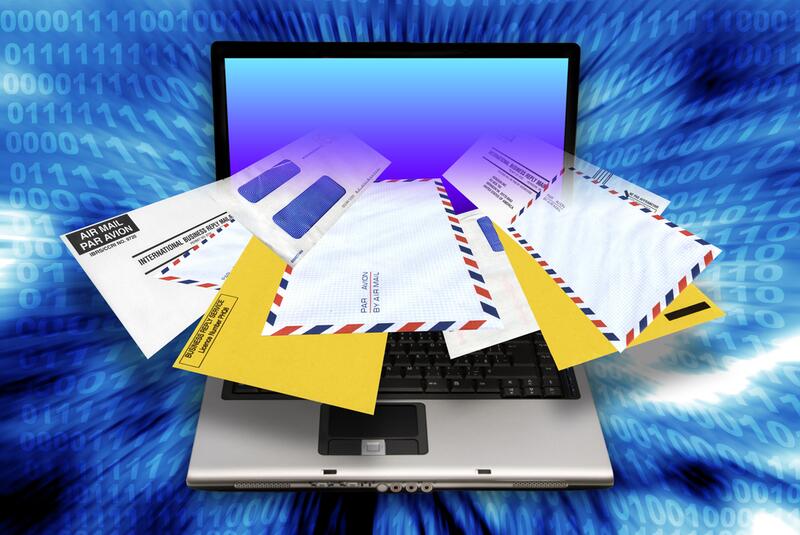
É o fenômeno conhecido popularmente como SPAM, onde um grande número de mensagens não solicitadas de e-mail são enviadas em massa, para um público gigantesco de usuários pelo mundo, que possuam uma conta de e-mail, é claro. Podendo ser comparada a folhetos promocionais impressos que são enviados juntamente com a conta de cartão de crédito ou conta de luz, por exemplo, pois estes, não são solicitados pelo consumidor, mas mesmo assim são enviados.

Mas esta técnica de envio é caracterizada da seguinte forma:

  • Spamming: É a nomenclatura dada ao fenômeno de enviar mensagens em massa que não são solicitadas.
  • Spam: É a nomenclatura dada à mensagem não solicitada.
  • Spammer: É a nomenclatura dada à pessoa que cria e envia as mensagens em massa.

Este mesmo fenômeno, poderá ser comparado a formas de propaganda de empresas na vida real, como:
  • Folhetos não solicitados enviados junto das faturas de Cartão de Crédito e Banco
  • Panfleto de Lojas e Serviços
  • Carros de Som e Propaganda por aúdio
E as formas de se utilizar este fenômeno, são classificadas dessa forma:
  • Utilização Comercial em meio eletrônicos e Físicos
  • Utilização por Parte Governamental
  • Utilização por Cybers Criminosos
Os serviços e Dispositivos que poderão ser afetados:

  • Telefonia Móvel: Vamos citar um exemplo recente, no qual presidiários realizam golpes através de mensagens de texto, enviadas em massa para um número relativamente grande, de números de Telefone celular. Onde eles alegam que a pessoa ganhou um caminhão de prêmios e dinheiro, mas antes solicitam uma quantia em dinheiro, para poderem liberar o montante. Além de ser um golpe, também é uma prática de SPAM, onde ele envia esta mensagem, para números aleatórios de pessoas, sem saber quem são, e onde moram.
  • Serviços de Mensagem Instantânea: Vamos citar o Whatsapp, que recentemente se tornou alvo de Spammers. Já vimos vários tipos de SPAM nesse serviço de Mensagens Instantâneas, onde circulam Boatos, Links para páginas falsas ou maliciosas, que quando o Malware se instala no aparelho, começa a enviar para todos os contatos o link da página maliciosa, para aumentar o número de pessoas infectadas. São vários tipos de SPAM, que estão se aproveitando do espaço deste serviço. Mas não é um caso isolado apenas do Whatsapp, mas também de vários outros aplicativos que oferecem o mesmo serviço.
  • Fóruns de Discussão: Existem uma variedade de fóruns na internet, os relacionados à Computação em geral, os relacionados a jogos, os relacionados a Música, os relacionados a séries de TV, uma grande variedade está disponível. Mas certamente, não está livre se sofrer spam, veja bem, existe um tipo de spam, o conhecido zombie ou Bot, que faz o serviço automaticamente, publicando propagandas ou pornografia em massa neste tipo de serviço. Mas também encontramos o FLOODING, que se baseia basicamente em repetir milhares de vezes a mesma mensagem.
  • Jogos Online: Jogos online oferecem suporte a chat, para que haja uma melhor interação entre os jogados e grupos que foram formados. Porém, também estão sujeitos a serem vitimas de SPAM, que nesse caso, é mais comum o conhecido FLOODING, onde um número grande de mensagens é repetidas, com o intuito, às vezes, de travar o serviço de Chat do jogo, que no caso do fórum, não é possível.
  • Blogs, Portais: O FLOODING poderá ser usado também em caixas de comentários de Blogs e Portais, apenas para irritar os administradores, e é tido como travessura de criança. Em outros casos, por ser aberta a caixa de comentário para qualquer usuário, poderá ser usado também para publicar links em massa, que fazem propaganda para o site do spammer.
  • Redes Sociais: Se tornou muito comum a alguns anos, utilizar redes sociais para propagar malwares, e graças ao SPAMMING, isso se tornou uma realidade possível para os Cybers Criminosos. Este de tipo de SPAM poderá ser feito no Perfil do usuário, ou através do Chat, enviando links ou mensagens em massa para todos os amigos da rede social.

Tipos de SPAM 

  • Boatos: É o tipo de Spam que espalha boatos na internet, utilizando de engenharia social e falsas referências sobre algum assunto. Por exemplo, durante a Copa do Mundo de Futebol Masculino no Brasil em 2014, correram boatos pelos serviços de Mensagens Instantâneas e redes sociais, que a copa estava comprada para a Seleção brasileira, e ainda afirmava que a noticia era do FBI e que estava sendo investigada. No final, foi provado que não se passava de um boato, tendo em vista o resultado do jogo do Brasil contra a Alemanha.
  • Correntes: É talvez, um dos mais antigos tipos de SPAM existentes na internet. Mas o curioso, é que este tipo de SPAM, não é de exclusividade da internet, sendo que o mesmo já existia anteriormente nos serviços de Carta Postal, onde eram colocadas na caixa de correio das pessoas, mensagens afirmando que se a mensagem não fosse repassada para um número grande de pessoas, algo de ruim aconteceria à família da pessoa que recebeu e não repassou.
  • Propagandas: Também considerado um dos tipos de SPAM mais antigos, a propaganda como citado acima, não é de exclusividade da internet. Porém, hoje em dia existem os mais variados tipos de propaganda, os de promoção, desconto e oferta de serviços. E as invasivas, que são enviadas a cada momento para a caixa de entrada do serviço de e-mail do usuário.
  • Phishing: É um ataque que vem acontecendo juntamente ao surgimento do comércio eletrônico, e o inicio da era de transações online, onde o criminoso envia uma série de falsas promoções de bancos e lojas virtuais, e usa o artificio de páginas falsas para roubar os dados bancários e de cartão de crédito do usuário.
  • Golpes: Esse é um dos casos mais antigos também. Um exemplo de golpe, é a tentativa do Cyber Criminoso de enganar o usuário através de engenharia social, utilizando de uma tragédia, ou tentando sensibilizar a vítima a doar uma quantia em dinheiro para crianças de um orfanato (que não existem). Esse é apenas um exemplo, é um número muito grande de textos que se dedicam a sensibilizar o usuário e enganá-lo. 
  • Falsos Softwares: O usuário recebe um e-mail afirmando ser da Receita Federal (Por exemplo), onde a mesma está liberando uma atualização de seu software, e faz o usuário baixa-lo e instalar. Geralmente, este tipo de mensagem contém Cavalos de Troia, pois facilitam a ação para outros Malwares.
  • Flooding: Podendo ser considerado um ataque, geralmente este tipo de spam tem o objetivo de sobrecarregar uma página web, a exemplo, um blog que permite a publicação de vários comentários ao mesmo tempo, sem necessitar de autenticação de conta. 
É isso, terminamos mais um artigo, qualquer dúvida, entre em contato pelas redes sociais conosco. :)

Até a próxima pessoal!

quinta-feira, 28 de maio de 2015


Hoje não manteremos a tradição de uma introdução sobre o assunto, ou explicações sobre o funcionamento, pois não será necessário, tendo em vista o número de artigos que já publicamos aqui, sobre criptografia, e principalmente pela série de artigos escrita pelo Deivid para o blog. Portanto, para acompanhar a série feita por ele, clique aqui! O conteúdo tá bem explicado e diversificado, com certeza você irá adorar ler.

Mas por não fazer uma introdução, faremos um breve artigo sobre o VeraCrypt, que acredito que poucos conhecem, mas se já acompanha nosso blog à algum tempo, já deve saber que o VeraCrypt, é o sucessor do TrueCrypt.

Configuração e Utilização

Certo, o foco hoje é a configuração e a utilização desta ferramenta. Mas os pontos importantes que devem saber, é que o VeraCrypt é multi plataforma, ou seja, Funciona em diversos sistemas, tais como: Windows, Linux, Mac, Android e iOS. Certo? Ele foi baseado nas funções do TrueCrypt, porém, ainda é um pouco limitado em relação ao seu antecessor, mas mesmo assim é uma nova solução oferecida para os usuários, já que o TrueCrypt era uma ferramenta muito utilizada. Apesar de que mesmo sem suporte, alguns usuários ainda utilizam o TrueCrypt, o que não é recomendado, tendo em vista as falhas que este apresenta, alguns começaram a migrar para o VeraCrypt.

Continuando, para efetuar o Download da Ferramenta:


Feito o Download, Instale a ferramenta e aceite os termos de uso. Caso seja solicitado a escolha de um idioma, escolha o que mais adequado a sua preferência. Com todas as condições cumpridas, abra o VeraCypt.

Observe a interface da ferramenta, parece um pouco complicada de trabalhar, por possuir várias opções para os usuários. Mas não é um bicho de sete cabeças. Na janela principal da ferramenta, temos a disponibilidade de verificar as letras de unidades ainda disponíveis no sistema para serem montadas, também o Botão para Criar Volume, Propriedades do Volume e Limpar Cache. Menu do Disco, onde você poderá procurar o arquivo criado pelo VeraCrypt, e armazenado por você em algum diretório do computador. E os Botões na parte inferior, responsáveis pela montagem e desmontagem de Volumes criados pelo VeraCrypt. 

Criando um novo Volume

Certo, com a janela principal da ferramenta aberta, clique no botão Criar Volume. Feito isso, aparecerá uma nova janela, como essa:


Na janela seguinte a criação do novo Volume, são dadas três opções para criptografia:


  • Crie um recipiente de arquivo criptografado
  • Criptografar uma partição/unidade não-sistema.
  • Criptografar a partição ou unidade de sistema inteira

Como o objetivo deste artigo não é criptografar nenhuma partição do sistema inteiramente, deixe marcada a primeira opção, Crie um recipiente de arquivo criptografado e clique em Avançar.


Mas opções são sugeridas, mas agora para definir o tipo de volume que será criado:

  • Volume VeraCrypt Padrão
  • Volume oculto VeraCrypt

Neste exemplo, para não ser muito extenso e cansativo, usaremos a primeira opção, que é o Volume VeraCrypt Padrão e após definir, clique em Avançar.

Neste passo da criação, vai ser Necessário criar uma pasta em alguma partição do Computador. Mas antes, deixe marcado o item Nunca Salvar Histórico, Depois clique no botão Arquivo.

Como eu já havia criado uma pasta nomeada Teste dentro da Unidade Documentos(F:), apenas abrir ela. Recomendo que você crie uma pasta antes de começar a criação do volume, apenas para se orientar e ser mais organizado. Prosseguindo, com a sua pasta criada, na caixa nome, apenas digite o nome de sua preferência, no meu teste, colocarei o nome de teste para o arquivo, feito isso, clique em Salvar.

Certifique-se primeiro se a localização do volume está correta, caso esteja, apenas clique em Avançar.


Neste passo da criação do volume, deixe o Algoritmo de Criptografia em AES, e o algoritmo Hash em SHA-512, mas caso você não ache que os dois são seguros, você poderá escolher entre as demais que a ferramenta oferece. E clique em Avançar.


Certo, no momento que for criar uma pasta para armazenar o volume, tenha em mente escolher uma unidade que tenha o número em gigas de espaço que você poderá precisar para o seu volume criptografado pelo VeraCrypt. Neste passo da criação, você deverá definir o tamanho do Volume, poderá Definir em Kilobytes, Mega Bytes e Giga bytes. Nesse caso, por ser apenas um exemplo criado para este artigo, colocarei apenas 100 Mega Bytes. Definido um tamanho, clique em Avançar.

Defina uma senha agora neste passo. Eu pessoalmente recomendo uma senha de no minimo 25 caracteres, mas isso tem que ser levado em conta, quando falamos de arquivos que são definitivamente importantes e devem ser protegidos a todo custo. Uma senha de 25 caracteres, poderá ser ruim de memorizar, por isso defina um padrão para ela, no qual você deve se lembrar com facilidade. E a combinação deverá ser entre Letras minusculas, maiúsculas, números e caracteres especiais, pois definitivamente, a não ser que possuam um computador quântico a disposição ou a ferramenta possua alguma falha que permita ser explorada e ofereça acesso as senhas dos volumes, teremos ai uns bilhões de anos para quebrar esta criptografia e ter acesso a essa senha.Definida uma senha, clique em Avançar.


Chegamos a reta final da criação de um volume com o VeraCrypt, esse ponto é muito importante, defina primeiro a opção do sistema de formatação, deixe em NFTS, Cluster pode ser padrão, e deixe desmarcado o item Dinâmico. Mova o ponteiro do mouse quantas vezes forem possíveis antes e durante a formatação do volume, em cima do item que está marcado na imagem, especificamente, em cima do Pool aleatório, para que haja um maior número possível de combinações para aumentar a força da criptografia das chaves. Clique em Formatar, e depois continue passando o mouse em cima do pool aleatório, até que seja definido uma chave mestra.

Esta Mensagem aparecerá confirmando o sucesso da criação do novo Volume do VeraCrypt.

O Próximo passo agora é finalizar o assistente do VeraCrypt.


Clique em Fechar.


Testando o Volume Criado

Vamos agora abrir o arquivo e montar a unidade criada nos passos acima.
Com a janela principal do VeraCrypt aberta, clique em Arquivo.

Procure na Unidade e pasta onde você armazenou o arquivo criado para abrir o volume do VeraCrypt. Feito isso, abra o arquivo. Neste exemplo, irei abrir o arquivo teste, que foi criado durante este artigo.
Feito isso, certifique-se de que o caminho para a unidade, pasta e arquivo estão corretos. Depois verifique uma unidade disponibilizada pela ferramenta para ser montado o volume, no nosso exemplo, usaremos a unidade Z:. Com todas as condições cumpridas, clique em Montar.

Certo, agora lembre-se da senha de 25 caracteres que foi sugerido para este artigo, e digite-a no campo senha. No item PKCS-5 PRF, deixe como está, pois ele é responsável por detectar o algoritmo utilizado no arquivo correspondente ao volume, e interpretar a senha que será digitada, para poder reconhecer e montar o volume com êxito. Todas as condições cumpridas, clique em OK.

Vamos acessar nossa unidade agora, clique duas vezes sobre a letra da unidade que foi utilizada para montar o volume por você.

Poderá aparecer a mensagem oferecendo a formatação do disco quando você tentar entrar na unidade de seu volume criado pelo VeraCrypt. Isso ocorre, porque escolhemos a opção de sistema em NFTS, mas isso não é um problema, certo? Apernas clique em Formatar disco.
Aparecerá o gerenciador de formatação de disco do windows, então, inicie a formatação.
OBS: é opcional deixar marcada ou não a opção Formatação rápida.


Finalizado! Nosso Volume no VeraCrypt Foi criado com sucesso! Observe que na propriedade do volume, poderá haver 13 Mega Bytes da memória em utilização. Mas basta reiniciar o sistema ou desmontar e montar a unidade novamente. Falando em desmontar...
Selecione a Letra e unidade referente ao volume montado por você do VeraCrypt, e Clique em Desmontar

Conclusão

Mais um artigo finalizado! Hoje deixamos um pouco da teoria de lado, pois já possuímos uma grande variedade de artigos relacionados a Criptografia, por este motivo, focamos mais na prática e na montagem de quase um guia para iniciantes do VeraCrypt. Aliais, esta ferramenta não deixa muito a desejar em questão de funções oferecidas ao usuário. Apesar de que o TrueCrypt fosse mais completo, não podemos menosprezar o VeraCrypt, afinal, ainda é uma ferramenta que está ganhando seu espaço. Em relação as outras opções de criptografia oferecidas pela ferramenta, como a de Unidade não-sistema e Unidade do sistema, são boas opções, porém, não testadas pela Brutal Security ainda. Futuramente quem sabe. Mas nesse quesito, acredito que esta ferramenta poderá ser semelhante ao BitLocker da Microsoft, oferecida apenas para Windows 8 e 8.1 PRO, e Algumas versões do Windows 7. 

Por ser multiplataforma, dando suporte aos sistemas operacionais mais utilizados na atualidade, não demorará muito para que este projeto alavanque mais ainda, oferecendo mais funções, e podendo até mesmo ultrapassar o TrueCrypt e outras ferramentas da área em número de usuários e funções oferecidas.Caso você possua arquivos que venham a ser muito importantes e não devem correr risco de serem furtados por Cybers Criminosos, é altamente recomendável utilizar esta ferramenta! E novamente, recomendo a leitura da série de Artigos do Deivid sobre Criptografia.

Bom pessoal, é isso! Qualquer dúvida que você venha a possuir em relação a este artigo, ou os demais já publicados da série Segurança Digital, entre em contato pela Nossa Página no Facebook, ou nosso Grupo de discussão no Facebook. Ajudaremos com maior prazer, é claro, se suas dúvidas forem relevantes e estivem relacionadas a área de segurança ética. Atos ilícitos estão longe de ser nosso objetivo. 

Forte abraço, e até a próxima o/

segunda-feira, 25 de maio de 2015

Estamos dando inicio ao Décimo Artigo de Segurança Digital, para consultar os artigos anteriores, sugiro que acesse nossa guia.


Introdução


Firewall, ou parede de fogo, é uma solução de segurança criada com o intuito de ser a primeira linha de defesa de uma rede ou sistema, podendo ser oferecida em Hardware ou Software. Seu Funcionamento consiste basicamente em criar um conjunto de regras e instruções, que poderão ser de Monitoramento de tráfego em uma rede, Permissões de Softwares que se conectem a internet ou bloqueio total de conexões de uma rede.

Firewall de Hardware


Servem basicamente para proteger o trafego de dados tanto em rede local, como em uma rede externa, podendo ser definidas regras de permissão para determinado trafego criado dentro da rede, se os dados são bem vindos ou não.

O uso mais comum em redes domésticas é o firewall de software, que pode ser encontrado em computadores que possuem sistema Windows, possuindo o popular Windows Firewall. O MAC também possui uma solução de Firewall nativo no sistema, que é necessário ativar. No Linux, encontramos soluções Baseadas no IP Tables que como consequência, são bem mais completas do que o Windows Firewall e o Firewall do MAC. Mas existe uma certa dificuldade para configurar o IP Tables do Linux, mas nada que algumas pesquisas não resolvam.

Enquanto que a utilização do Firewall de hardware, é mais comum em empresas de médio e grande porte. Também é necessário possuir um conhecimento bem amplo sobre Firewalls, para não ter tanta dificuldade durante a configuração.

Funcionamento

Consiste em analisar o trafego de dados gerado pelos protocolos de conexão TCP e UDP, através de um conjunto de regras e instruções dadas pelo usuário. Ou seja, quando se constrói um Firewall do Zero, tem que se estabelecer algumas regras e instruções para seu funcionamento obter êxito. Usuários Experientes do Linux fazem isso.

Mas enquanto que os oferecidos por empresas de Cyber Segurança, seu funcionamento já vem padronizado com um conjunto de regras já pré-estabelecidos, ou seja, oferecem um conforto para o usuário inexperiente sobre o assunto.

Entre os modos de Funcionamento de um Firewall, podemos destacar:

  • Modo de Filtragem leve: O funcionamento dele consiste apenas em fechar portas de conexão do sistema que não são usadas, e manter a segurança do trafego de dados.
  • Modo de Filtragem Intermediária: Consiste em bloquear o trafego de dados de aplicativos considerados inseguros, além de intensificar o monitoramento do trafego de dados dos protocolos de conexão do sistema e da rede.
  • Modo de Filtragem Restrita: Bloqueia todo o trafego de dados na rede, possibilitando que o usuário crie regras que permitam que apenas determinado número de softwares reconhecidos pelo usuário, possam trafegar livremente pela rede.

Todas as empresas de Cyber Segurança que distribuem soluções em Firewall de forma gratuita ou paga, tem esse padrão para configuração Expressa de sua solução, facilitando muito para o usuário.


Configuração Expressa

Vamos usar em nosso exemplo, a solução oferecida pela Microsoft, o Windows Firewall.

1 - Primeiramente, abra o Firewall do Windows no Painel de Controle, ou apenas utilize a barra de Busca do menu iniciar para Procurar. Feito isso, com o Firewall do Windows Aberto, mesmo que este esteja ativado, clique em Ativar ou Desativar o Firewall do Windows:


2 - Dentro do painel de configurações, Caso o Firewall do Windows não esteja ativado em Ambas as redes Privadas ou públicas, ative! Feito isso, provavelmente o item Bloquear todas as conexões de entrada, inclusive as que estejam na lista de aplicativos permitidos não estará marcado, portanto, maque-o em ambas as redes e clique em OK.


Apesar de que o Firewall do Windows ser considerado uma solução não muito eficiente, por medidas de segurança, caso não possua algum software Firewall em seu sistema, deixe-o ativado, pois é melhor morrer com roupas intimas, do que nu.

Uma outra dica, que é baseada em experiência profissional, é que algumas suítes de Segurança, oferecem soluções de Firewall, Como o Avast! Internet Security, Kaspersky Internet Security e Total Security. E algumas vezes, quando configurado incorretamente ou sua instalação acaba  passando por algum problema, ele quando instalado, bloqueia a maioria dos sites famosos que existem na internet e seus servidores, a exemplo Google, Globo.com, Microsoft entre outros. E em casos que surgiram para que eu resolvesse, achei duas soluções viáveis. 

1 -  Criei uma regra de exceção dentro do firewall da Suíte do Kaspersky Total Security.

Exemplo: *.google.com, *.globo.com
2 - Restaurei as configurações da Suíte e voltou a funcionar corretamente.


Resolveram meu problema, mas caso ocorra com vocês, vale as dicas citadas acima.

Dei uma Breve introdução neste artigo, resumida para falar a verdade, pois futuramente, um de nossos novos redatores, estará criando uma série de artigos sobre firewall, portanto, não irei estragar a surpresa e espero que aguardem para ver de perto o conteúdo mais aprofundado. 


Mas deixo aqui um exemplo sobre a utilização e criação de regras no IP Tables, postada Pelo Deivid em 2013, vale a leitura: 


Caso você possua alguma dúvida a respeito sobre Firewall, ou esteja passando por algum problema de configuração, utilize os comentários deste artigo e visite nosso grupo de Discussão no Facebook, ou entre em contato por nossa Página no Facebook.

quinta-feira, 21 de maio de 2015

Estamos iniciando o nono artigo da série segurança digital, caso esteja começando a acompanhar agora, recomendo que utilize nossa guia para se orientar sobre os artigos para leitura.

No artigo passado, falamos sobre Softwares Maliciosos e sobre seus tipos mais comuns de propagação. Portanto hoje falaremos de uma forma bem resumida sobre antivírus e Algumas ferramentas que podemos utilizar para detectar Softwares maliciosos dentro de um sistema Windows.

Introdução

Como vimos no artigo anterior, a criação do primeiro Software malicioso, deu-se por causa da teoria dos autômatos auto reproduzíveis de Neumann, é claro, não houve qualquer malicia na criação desta teoria, mas no fim, acabou sendo usada para fins ilícitos. E como na década de 1980, os vírus já eram uma ameaça real a segurança de computadores, foi-se então criada medidas e técnicas para combatê-los, conhecido como antivírus.


Mas antes da criação do antivírus, bem precisamente no ano de 1971, quando surge o primeiro vírus denominado “Creeper”, que tinha como objetivo lançar uma mensagem na tela do computador infectado, e depois saltar para outro. Graças a criação do vírus Creeper, algum tempo depois, foi desenvolvido um antivírus conhecido como The Reaper, que tinha como principal e única função, buscar e eliminar o vírus Creeper de um sistema infectado, e hoje, é considerado o primeiro antivírus da história, apesar de possuir um banco dados único. É claro, na época não se havia a malicia de utilizar tais Softwares para roubar dados dos usuários.

Com o decorrer dos anos, foram evoluindo as técnicas e tecnologias disponíveis no mercado, tanto é que hoje vendem um Software de Segurança, que é uma verdadeira suíte com ferramentas para evitar danos causados por Softwares Maliciosos. Quase todas as empresas de Cyber Segurança oferecem uma opção de Suíte, como o Avast! Internet Security, Kaspersky Internet Security, Eset Smart Security, entre outras marcas muito conhecidas. E em suas suítes, temos ferramentas como Sandboxie, Firewall e Antivírus, é claro, varia muito entre as marcas.

Funcionamento

Segundo Andrew Tanenbaum, em seu livro Sistema Operacionais Modernos, os Softwares maliciosos, ao tentarem infectar um computador, primeiramente tentam burlar o sistema de Firewall de um computador, e ao obterem êxito, buscam se esconder em locais isolados de um sistema operacional, afim de que a ultima linha de defesa de um sistema, no qual seriam Softwares Antivírus, não possa localizá-los.

É claro, como a demanda de mercado é grande para os Software Antivírus, hoje, podemos comprar suítes verdadeiramente simples de se utilizar, e que podem oferecer verificações mais profundas em um sistema. Pois cada empresa de Cyber Segurança, possuem laboratórios para que seus cientistas venham analisar as ameaças que possam surgir, e assim, desenvolver atualizações e vacinas para o Software, possibilitando a detecção de um Software Malicioso.

Mas é importante destacar que as suítes, oferecem Verificações bem profundas no sistema, analisando cada diretório e pasta, mas o software malicioso poderá se esconder e burlar cada verificação que seu Software de Segurança fizer em seu sistema, assim se mantendo oculto, mas é claro, até que não seja encontrada uma vacina para o mesmo. Algumas vezes, o Software de Segurança analisa o comportamento de cada arquivo e software que o seu sistema possuir, e através dessa analise, ele pode detectar um software malicioso.

Por que utilizar um antivírus?

Como dito acima, empresas de Cyber Segurança possuem laboratórios sofisticados e cientistas para efetuarem analise de Softwares Maliciosos que vão surgindo na web, com o objetivo de criar vacinas, e liberarem atualizações para seus softwares de segurança, assim aumentando o nível de segurança dos usuários.

Mas é claro que existem falhas nesse caso, pois como todo dia surgem milhares de Softwares Maliciosos na internet, é difícil criar vacina para todos, mas um grande número é neutralizado. Mas isso não impede e nem proíbe da utilização de um Antivírus, ao contrário, é altamente necessário possuir em seu computador.

Scanner Online

VirusTotal é uma ferramenta online que visa disponibilizar o banco de dados de 63 softwares Antivírus, de forma gratuita para os usuários. Você poderá enviar um arquivo de até 128 Megabytes para análise junto aos 63 banco de dados disponíveis no VirusTotal, poderá também analisar uma URL que você possa ter dúvida se é maliciosa ou não, ou ainda fazer uma pesquisa dentro do banco de dados de verificações do site. Iremos usar o VirusTotal para Analisar a URL da Brutal Security:


E o resultado foi:

Segundo o Banco de dados dos 63 Softwares Antivírus, nossa URL é Segura para os usuários.

Para acessar o VirusTotal:

Versão Gratuita

Existem vários Softwares Antivírus Gratuitos para computadores que utilizam o Sistema Operacional Windows, basta dá uma rápida procurada nos mecanismos de buscas, porém, por serem gratuitas, não possuem um suporte tão digno igual as Suítes pagas, por isso é recomendado sempre que possível comprar uma versão paga de alguma suíte de empresas de Cyber Segurança, afinal, o pagamento é anual e não mensal, e cabe no bolso.

Mas caso você não possua meios para efetuar a compra, existem ferramentas apenas de verificação de empresas de cyber segurança, que são oferecidas gratuitamente para a verificação de um sistema infectado e a eliminação do software malicioso que o sistema vier a possuir. Em nosso exemplo, utilizaremos o Kaspersky Virus Removal Tool.

Primeiramente, efetue o download da ferramenta no site oficial da Kaspersky: 

 - Feito o Download, inicie o Software e aceite os termos de uso, e irá aparecer uma janela semelhante a essa:

- Clique em Start Scan, e o Software Iniciará a varredura pelo sistema. O processo de verificação poderá demorar entre 30 à 120 minutos.


- Após o termino da verificação, caso seja encontrada alguma ameaça durante todo o processo, aparecerá uma janela semelhante a essa, apresentando a ameaça e solicitando remoção, portanto como já está selecionado Delete na caixa, basta clicar em Continue:


- Depois de todo o processo de vacinação, a ferramenta exibirá um relatório bem resumido:


Todas as ameaças estão neutralizadas!


Conclusão

Existem outras ferramentas para a verificação de vírus em um computador, porém, a sua eficiência é posta a prova, pois são gratuitas e as empresas de Cyber Segurança visam o lucro, portanto, oferecem suas suítes bem mais completas e com mais suporte. Vale lembrar também, que apesar das Empresas de Cyber Segurança tentarem oferecer uma resposta bem mais rápida em relação as novas ameaças que vão surgindo na Internet, elas acabam não conseguindo, pois são milhares de pragas que são espalhadas todo dia. Mas mesmo assim, é muito importante ter um software de segurança em seu computador. Principalmente se este for Windows, pois é o sistema mais visado por Cyber Criminosos.

Bom, é isso, se gostarem compartilhem o artigo com os amigos! 

Até a próxima pessoal!

segunda-feira, 27 de abril de 2015


No artigo de hoje, falaremos sobre navegadores web, mas antes de chegar ao ponto em que queremos, vai ser necessário utilizar de uma abordagem histórica sobre a internet, para poder entender com mais clareza como funciona os navegadores, e porque andam em pé de igualdade com a internet. Abordaremos a história da internet de forma cronológica e simples para melhor seu melhor entendimento, e também, por ser um conteúdo extenso e que se formos se aprofundar nele, consequentemente, teríamos umas 10 mil linhas para escrever aqui.

Cronologia

De forma resumida e com citação de pontos importantíssimos para a evolução da internet até a era dos navegadores modernos e de sites mais amigáveis para o público.

Entre 1950 e 1960 – É criada a ARPA (Advanced Research Project Agency), órgão de Pesquisa do Departamento de Defesa dos Estados Unidos.

Em 1965 – Aconteceu a primeira troca de mensagens entre computadores. Mas por falta de fontes confiáveis, alguns pesquisadores acreditam que possa ser uma falsa noticia.

Em 1969 – A Rede ARPAnet já estava em funcionamento, e como seu nome sugeria, foi criada pelo órgão de pesquisa ARPA. A princípio interligava apenas a Universidade da Califórnia: Los Angeles e Santa Bárbara; Instituto de pesquisa de Stanford e a Universidade de Utah.

Em 1971 – Criação do E-mail pelo engenheiro americano Ray Tomlinson.

Em 1974 – Criação do Protocolo TCP/IP pelos pesquisadores Robert Kahnet e Vint Cerf.

Em 1976 – A ARPAnet adota a nova padronização de Protocolos.

Entre 1980 e 1981 - Misturam-se três mundos distintos: militares, cientistas e universidades. Esta mistura surge como consequência da criação de duas redes ligadas a instituições universitárias e científicas americanas: a BitNET (Universitária) e a CSNET (científica); vindo a potenciar o aparecimento de uma rede alargada com múltiplas aplicações.

Em 1983 – É criada a MILnet, uma rede dedicada a comunicação entre os órgãos de Defesa Norte Americano.

Em 1984 – É introduzido um novo sistema para nomear domínios na Internet, conhecido hoje em dia com DNS(Domain Name System).

Em 1986 – É criada a NSFNET, pela Fundação Nacional de Ciência(NSF -National Science Foundation) dos Estados Unidos.

Em 1990 – A ARPANET deixa de Existir, e é integrada a NSFNET; é criado um novo protocolo de navegação, conhecido como HTTP, e também, a linguagem de marcação HTML, por Tim Berners-Lee, pesquisador da CERN (Conselho Europeu de Pesquisa Nuclear) em genebra. Lançado também o primeiro Provedor de Internet Privado nos Estados Unidos.

Em 1991 – É lançada a World Wide Web (WWW) pela CERN.

Nossa Cronologia acaba aqui.

Obviamente após 1991, começaram a nomear a NSFNET como Internet, pela intensa popularização que a mesma foi ganhando nos anos seguinte. Em 1996, começa a guerra dos Browsers, no qual, trouxe consigo a era do desenvolvimento de Softwares em massa. Modernização de sistemas operacionais, formas de se navegar na internet, entre vários surgimentos de tecnologias inovadoras, acarretaram como consequência, a criação de várias empresas focadas em desenvolvimento. Sem tal ato, talvez hoje não tivéssemos a facilidade que temos em navegar na internet.

Modernização de Navegadores Web

Imagine você não podendo ver um vídeo em boa qualidade como se vê hoje no Youtube, ou não poder acessar com facilidade uma rede social como facebook; ou ainda ter que enfrentar novamente a lentidão da internet discada (56kbps). Claro, apesar de ser uma baixa velocidade se comparados às oferecidas pelos provedores que temos disponíveis hoje em dia; anos atrás, essa velocidade seria ótima para carregar as paginas web, que em sua maioria, utilizavam apenas textos, pois naquela época o HTML ainda estava em suas primeiras versões (E sabemos que textos são leves, dependendo também do quanto de caracteres ele possui).


Hoje, a maioria dos sites possuem SHTML, XHTML ou HTML5, e são versões suportadas pelos navegadores Web, sendo o HTML5 a versão mais recente e que oferece melhores ferramentas para desenvolvedores. Os navegadores Web modernos, ainda possuem compatibilidade com versões mais antigas do HTML.


Observe o Portal Terra em 2000:


E agora observe o Portal Terra em 2015:


Existe uma grande diferença no design do terra, muita coisa mudou nessa parte. Porém, muita coisa mudou por dentro também, em seu código fonte, pois foi se adaptando no decorrer dos anos as transições no qual o HTML foi passando, consequentemente, evoluiu junto dele. Não vamos nos aprofundar nisso, apenas de passagem para um melhor entendimento.

Funcionamento dos Navegadores WEB


Entre os navegadores mais usados pelo Mundo, estão Google Chrome, Mozilla Firefox, Safari(MAC)Opera e Internet Explorer(finado). O que interliga eles, são a semelhanças oferecidas na interface do Usuário, como exemplo:

- Barra de endereço para inserção do URL 
- Botões voltar e avançar 
- Opções para adicionar favoritos 
- Histórico de Navegação
- Plugins 
- Complementos
- Speed Dial
- Botões atualizar e parar para atualizar e parar o carregamento dos documentos atuais 
- Botão Início que o leva à página inicial 
- Opção para Navegação Anônima, no qual não armazena nenhum histórico quando ativada.

Porém, esse é o padrão que pode servir de semelhança entre os navegadores. Mas, cada um tem um diferencial à parte, pois o Firefox possui seu próprio gerenciador de downloads, o Opera Browser foi o pioneiro do Speed Dial, por exemplo. São pequenas características, que os difere dos outros.


Enquanto que seu funcionamento, eu caracterizo os navegadores, como interpretes de sistemas web. Pois cada site, hoje em dia, são complexos por possuírem um verdadeiro sistema por trás de suas paginas de leitura, como exemplo o Google, Facebook, Yahoo, MSN e dentre outros, que chega a ser difícil medir sua magnitude. Quando o conteúdo é solicitado, o mecanismo de renderização é responsável pela exibição do conteúdo solicitado. Por exemplo, se o conteúdo solicitado estiver em HTML, ele é responsável pela análise do HTML e do CSS e pela exibição do conteúdo analisado na tela. Também possuem um Interprete de Javascript, que ao analisar os códigos javascript, retorna o resultado em pagina web para o usuário.


Cookies e Cache

Cookies são os testemunhos de uma conexão, onde, na maioria dos sites que você visita, cria um arquivo, para armazenar dados que neles foram adquiridos, como exemplo: Você para acessar o seu Facebook, é exigido que o seu navegador esteja habilitado a opção de Cookies (é padrão, então já vem habilitado), para que quando você digite seu email e senha, eles possam ser armazenados nesse pequeno arquivo que seu navegador armazena em uma pasta oculta do seu computador, para que a ligação entre o site e o seu computador possa ser possível. E esse cookie que foi criado para o Dominio http://www.facebook.com/, funcionará apenas nesse domínio, assim que para acessar o domínio http://www.brutalsecurity.com.br/ seja necessário que outro arquivo cookie seja criado. Em claras palavras, são únicos para cada site que solicitar armazenamento.

Enquanto que caches, servem para armazenas dados das páginas web que você visitou. A exemplo, se na primeira vez que você visitou, certo site parecia carregar de forma lenta, após armazenar um arquivo cache na memória do navegador, na próxima vez que tentar acessar o site, será com mais rapidez. A exemplo do cookie, cache são únicos para qualquer site.


Terminamos por aqui a Primeira Parte, no próximo artigo, falaremos sobre Navegação e Segurança. Obviamente, tentei deixar tudo em uma linguagem mais clara para nossos visitantes que estão começando.

Divulgue, para sua família, Amigos e Inimigos(Por que não?), vamos tentar transformar a internet em um lugar melhor :)

Até a próxima!


Subscribe to RSS Feed Follow me on Twitter!