Mostrando postagens com marcador virtual box. Mostrar todas as postagens

sexta-feira, 25 de abril de 2014

E ai pessoal!

A alguns dias eu estava procurando um método alternativo para rodar o Android e testar alguns apps em um dispositivo diferente do que eu tinha (Moto X). Antes de mais nada tenho que dizer que estou tentando evitar aquela plataforma de desenvolvimento e testes usada pelos desenvolvedores, não me lembro do nome no momento.


Depois de algumas buscas eu encontrei um software chamado Bluestacks, que promete rodar apps de Android em PC, bem como uma máquina virtual. Baixei e testei mas achei alem de estranho e meio bugado, não se parece nada com o Android que eu tenho no meu Smartphone. Provavelmente eu não saiba usar, porque vejo tutoriais mostrando a ferramenta funcionando exatamente como deveria ser, vou pesquisar mais um pouco, mas ate lá achei uma solução alternativa.

Pensando um pouco no Bluestacks que funciona como um virtualizador, resolvi procurar um modo de virtualizar isso com meu grande amigo VirtualBox manualmente, e encontrei. O Android no fundo é um sistema Unix, o que quer dizer que pode ser gerado uma imagem e emulada/instalada no VirtualBox.

Depois de algumas buscas encontrei a imagem e instalei e funcionou muito bem. Alguns apps bugam por necessitarem de um hardware específico, coisa que o VirtualBox não pode emular, mas no fim das contas pareceu ser melhor que o Bluestacks.

Algumas considerações:


  • Independente de recursos alguns apps não irão funcionar
  • O Android provavelmente vai rodar meio travado, indiferente dos recursos da sua máquina
  • Reserve algo em torno de 4GB para a vm Android
  • Disponibilize o máximo de recursos da placa de vídeo para a vm Android

Estou fazendo um vídeo da instalação e do uso do Android no VirtualBox, então fique ligado que mais tarde nesse post vai ter o vídeo.

Caso queira baixar e brincar você pode pode conseguir a imagem do Android 4.4 aqui!

EDIT: Veja abaixo o vídeo!


quinta-feira, 3 de abril de 2014

Atenção! Este post é uma continuação direta do post "GNS3: Ferramenta open source para simulação de redes complexas". É recomendado a leitura antes de iniciar neste post.

E ai galera!

Segue a segunda parte do tutorial de como configurar e criar um lab complexo para testes com o GNS3 e VirtualBox. Nesta parte vamos ver a configuração necessária para que a rede toda funcione.

Não cobrirei a parte de instalação aqui por ser bem simples, basicamente como qualquer outro software. Caso tenha problemas na instalação você pode seguir o vídeo oficial de instalação.

Você pode notar que na instalação é solicitado a localização de uma imagem para configurar, isto será o maior problema que você irá enfrentar, as imagens dos dispositivos de rede da Cisco são proprietárias, então você precisa ser aluno de um curso de certificação da cisco, ter acesso ao portal da Cisco por ter um dispositivo ou conseguir na internet de outra forma.

Já com as imagens em sua máquina abra o programa e faça aquele passo dois do vídeo de instalação, a localização da imagem. O terceiro passo faremos um pouco mais a frente, pode deixar o Idle PC em branco.

As imagens são arquivos no formato .bin ou .image com tamanhos bem pequenos, não maior que alguns KB.

No meu caso, eu consegui a imagem da versão do roteador c7200, mas a configuração é basicamente a mesma para qualquer roteador, então não faz muita diferença nesse ponto se você tiver uma imagem diferente, desde que seja a imagem de um roteador. Existem imagens para os roteadores Cisco modificadas para que o GNS3 reconheça como switch ou algum outro dispositivo de rede.

Vamos então iniciar nossas configurações básicas. Primeiro de tudo precisamos setar o valor do Idle PC, caso não seja feito isso, o roteador irá usar todo o processamento da máquina host. Para isso, arraste um roteador para a tela e aperte no play na barra superior para iniciar o roteador, depois disso clique com o botão direito no roteador e vá na opção Idle PC. 


O GNS3 irá calcular o valor do Idle PC, assim que ele concluir aperte Apply e OK. 

A próxima coisa que precisamos configurar é as máquinas virtuais. Para isso você precisa usar o VirtualBox. Instale as maquinas virtuais com 2 interfaces de rede, configuradas como rede interna e com o cabo desconectado. Na hora de linkar as vm's com o roteador você verá o motivo de criar duas.

Para habilitar uma segunda interface abra seu VirtualBox vá no menu Arquivo > Preferencias. 


Agora vá na opção Rede e na aba “Redes Exclusivas de Hospedeiro” aperte no botão + e uma nova interface de rede será adicionada.


Confira se suas vm’s estão configuradas com 2 interfaces de rede em modo host-only com a opção “Cabo conectado” desmarcada. 


Assim que tiver as maquinas virtuais devidamente instaladas e configuradas voltamos para o GNS3 para fazer a conexão. Para configurar a conexão com VirtualBox vá no menu edit > preferences > VirtualBox. A princípio nada tem de ser configurado na primeira aba, apenas pressione ‘Test Settings” e uma mensagem verde irá aparecer dizendo que está tudo certo, se você receber esta mensagem passe para a segunda aba.


Aqui iremos cadastrar as vm’s no GNS3. Escolha uma vm na opção "VM List”, de um nome a ela na opção “Identifier Name” e pressione “Save”. 


Agora sua vm vai aparecer na lista de equipamentos que podem ser utilizados.

A próxima coisa que precisamos fazer é configurar a interface de rede do roteador. Para isso, clique com o botão direito no roteador e clique na opção “Configure”. Clique no node que irá aparecer na lista (no meu caso R1), e vá até a aba “Slots”. Cada slot será uma interface de rede que pode ser utilizada, neste caso usarei apenas 1 no slot 0. Escolha sempre a opção que tem as letras “FE”, isso quer dizer Fast Ethernet.


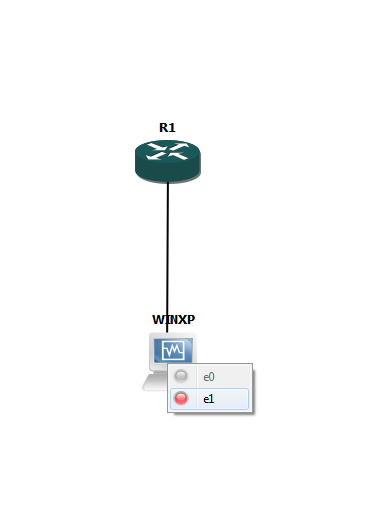
Agora que temos nossa configuração básica vamos criar a rede e testar para ver se está tudo  funcionando. Arraste uma máquina virtual para a tela e clique no botão “Add a link” e faça a conexão entre o roteador e a vm. Pode-se ver que a interface 0 da vm está indisponível para conectar, por isso precisamos de uma segunda.

Assim que estiver com tudo conectado pode apertar no play novamente para iniciar a vm. O GNS3 inicia a vm no VirtualBox normalmente, mas ainda está sem rede, precisamos configurar o roteador para gerar a rede e enviar IP’s validos para as vm’s. Para configurar o roteador clique com o boato direito em cima dele e vá na opção “Console”.


No console digite os seguintes comandos para configurar o roteador:
# conf t
# interface fastEthernet 0/0
# ip address 192.168.0.1 255.255.255.0
# no shutdown
# exit
# ip dhcp pool <nome_da_rede>
# network 192.168.0.0 /24
# default-router 192.168.0.1
Assim que terminar as configurações use o comando abaixo para salvar suas configurações (para não ter que configurar a cada vez que abrir o GNS3):

# copy run start

Salve sua topologia e reinicie a vm ou desabilite/habilite o adaptador de rede e a rede já estará funcionando.


Pronto! Tudo configurado e funcionando, agora é com você montar e testar suas configurações de rede.

Amanhã (Sexta-feira 04/04) adicionarei aqui o vídeo de tudo isso que foi postado aqui caso alguém tenha alguma dúvida. Recomendo que acompanhe o perfil no Facebook da Brutal Security para ficar sabendo exatamente quando o post vai ser atualizado.

Semana que vem iniciarei uma série de posts usando o GNS3 e o VirtualBox para montar, configurar e testar alguns ataques nas redes que mostrei no primeiro post.

EDIT: Veja abaixo um vídeo de demonstração da configuração do GNS3.

Não se esqueça de curtir, compartilhar, dar um gostei e se inscrever no canal ;)


sexta-feira, 28 de março de 2014

Hoje vamos ver uma ferramenta que já está por ai a muito tempo, mas conheci a pouco, o GNS3. Esta ferramenta serve basicamente para simular redes complexas, e obviamente, eu estava procurando algum modo de simular uma rede virtualmente, sem ter de comprar máquinas e equipamentos de rede. O que eu realmente precisava era um modo de melhorar a infra do meu lab de pentest, aquele que postei aqui a muito tempo atrás. Esta configuração que criei com as vm’s do virtualbox ajudou bastante no desenvolvimento dos meus conhecimentos de pentest, mas ela apresenta um problema.

Se você lembra, ou for olhar no outro post, vai ver que todas as vm’s estão configuradas na mesma rede, e a máquina que vai disparar os ataques está na mesma rede também, o que não se parece muito com uma rede real já que temos alguns detalhes a mais como os roteadores, switchs e possivelmente um firewall. Nesta configuração antiga tínhamos contato direto com a maquina alvo, sem nenhum obstáculo. O que o GNS3 vai fazer é trazer esses obstáculos.

Software

O GNS3 é um software open source (GNU GPL) que simula redes virtuais complexas bem próximas das redes reais, tudo isso sem precisar ter um hardware de rede dedicado como por exemplo roteadores e switchs.

GNS3 provê uma interface gráfica intuitiva para organizar e configurar as redes virtuais, pode ser usado computadores convencionais, e tem suporte a diferentes plataformas como Windows, Linux e Mac OS X.

Para poder disponibilizar simulações completas e precisas, o GNS3 usa os seguintes emuladores para emular os mais diversos sistemas operacionais presentes em redes reais:

Dynamips, o conhecido emulador de IOS da Cisco.
VirtualBox, roda os mais diversos sistemas operacionais para desktops e servidores.
QEMU, um emulador open source que pode rodar Cisco ASA, PIX e IPS.

GNS3 é uma excelente alternativa ou ferramenta complementar para engenheiros de rede, administradores e pessoas estudando as certificações Cisco CCNA, CCNP e CCIE, e também Juniper JNCIA, JNCIS e JNCIE. (E para nós do pentest também)

Também pode ser usada para experimentar novas soluções ou testar configurações que precisam ser aplicadas em redes reais.

Outras ferramentas também estão inclusas no GNS3, como conexão da rede virtual com uma rede real ou capturar pacotes usando o Wireshark. E para finalizar, um obrigado ao pessoal do VirtualBox que graças a eles, administradores e engenheiros podem usar o GNS3 para criar labs e testar qualquer coisa em uma rede.

Traduzido e adaptado da Wikipedia

Para mais informações acesse o site do GNS3

Uso

Usaremos o GNS3 aqui para as mais diversas funções entre elas, testar ataques em ambientes próximos da realidade, testar performance de equipamentos de rede, testar firewall, testar ataques  de fora da rede e muito mais.

As duas primeiras coisas que irei testar são um ataque com exploit de fora da rede, como o “Hackear Facebook com o SET" (Sugiro ler os comentários também), e ataques internos e externos a uma rede corporativa.

Para o primeiro ataque usaremos uma organização simples, bem similar a uma rede doméstica, com 2 máquinas com sistemas Windows, sendo um XP e um 7. Não gosto de usar Windows XP em meus labs e testes, ainda mais agora que perdeu o suporte, mas a quantidade de pessoas que infelizmente ainda usam é monstruosa. Este lab será similar ao abaixo: 


Veremos mais adiante como configurar tudo isso, vamos nos focar agora na organização. Temos aqui as 2 vm’s do VirtualBox, um switch e um roteador. Em casa as pessoas normalmente tem apenas um roteador disponibilizado pela operadora que já vem com algumas portas de rede para ligar algumas máquinas e provavelmente também disponibilizando Wireless. 

Estou usando 2 equipamentos para diminuir a configuração, seria um pouco mais complicado configurar e utilizar um desses “tudo em um”. Outro ponto que diferencia nossa rede virtual de uma rede convencional real é o roteador. Estou usando um roteador Cisco c7200, que com algumas pesquisas pode ver que não é nada parecido com o roteador que sua operadora deu a você. :)

Se você ainda não sabe, o firmware do roteador que é disponibilizado pela sua operadora normalmente é ultrapassado e vulnerável, nem perto de um desses da Cisco, tentarei adaptar um firmware mulambo desses no lugar do Cisco.

Configurarei minha máquina atacante fora desta rede, será colocado um roteador ligado ao R1 que simulará a internet, e atrás desse roteador minha máquina atacante.

As máquinas Windows desta rede serão instaladas bem como sabemos que as pessoas normalmente instalam, tudo no default, com softwares comuns e com sistemas de segurança desabilitados.

E o segundo lab, o da rede corporativa, vamos utilizar um modelo similar ao seguinte:


Aqui as coisas começam a ficar interessantes, teremos em torno de 8 vm’s rodando ao mesmo tempo. Vai ser necessário uma máquina relativamente boa para aguentar tudo isso ao mesmo tempo, o recomendado seria algo em torno de 16GB de RAM, processador intel i7 e 1TB de HD, mas estou rodando com 8GB de RAM, processador intel i5 e 500GB de HD e até o momento está rodando tudo bem.

Dica: Coloque o minimo possível de recurso em cada vm para que seja suficiente para ligar e funcionar, por exemplo, os clientes Linux podem rodar com 256MB de RAM sem problemas.

Então vamos lá, nessa rede temos a máquina externa como na anterior, que vai ser a vm que iremos disparar os ataques, mas em alguns casos podemos testar com uma interna também. Teremos o roteador que não está aparecendo na imagem e logo após ele o firewall. Nessa máquina de firewall será configurado um firewall funcional em Linux, na verdade, todos os servidores serão Linux. 

Seguindo em frente teremos a máquina DMZ que terá diversos serviços como por exemplo, DNS, email, FTP e servidor Web. 

A máquina Audit serve para questões de auditoria da rede e servidor de logs.

A máquina Storage como o nome sugere será um fileserver e backup.

O servidor Datacenter terá também diversos serviços como por exemplo LDAP, SMB, DHCP, MySQL e outros.


E por fim, as máquinas dos funcionários de nossa empresa, tendo pelo menos uma vm Linux e uma vm Windows.


Criarei um post e possivelmente um vídeo com a configuração do roteador e das vms, aguarde!

Separei em diversos posts porque iria ficar muuuuuito grande para um só.

terça-feira, 14 de maio de 2013

Compartilhando arquivos (host Linux e guest Windows)


Neste exemplo, vamos usar o gerenciador de Máquinas Virtuais Virtual Box, mas pode ser em qualquer programa, com algumas diferenças. Antes de ligar sua máquina virtual, vá em Configurações -> Pastas Compartilhadas clique no ícone de adicionar abaixo da pasta.


Será aberta uma nova janela onde escolherá Outro , após isto navegue até a pasta que deseja compartilhar.


Ligue a máquina virtual, e acesse Dispositivos -> Instalar Adicionais para Convidado.


Note que em Meu computador na máquina virtual será criada uma unidade de CDROM a mais com a imagem dos adicionais. Execute-a e prossiga a instalação.


Quando avisado que o software não passou no teste de compatibilidade, clique em Continuar assim mesmo, conclua a instalação e reinicie a máquina virtual.


Depois de reiniciado, acesse Menu Iniciar -> Todos os Programas -> Acessórios -> Windows Explorer -> Meus Locais de Rede ->Toda a rede -> VirtualBox Shared Folders, e verá que aparecerão suas pastas escolhidas para serem compartilhadas anteriormente.


Se você desejar também mapear as pastas compartilhadas para agilizar o acesso posteriormente as mesmas, clique com o botão direito em Meu Computador e vá em Mapear unidade de rede, e digite \\VBOXSVR\ seguido do nome da pasta de compartilhamento criada.


Ex:

\\VBOXSVR\arquivos


Se desejar que o instalador de adicionais saia dos seus dispositivos disponíveis em Meu Computador, clique com o botão direito no mesmo e peça para ejetar.

Pronto, pastas compartilhadas!

Compartilhando arquivos (host Windows e guest Linux)


Os passos são quase iguais ao caso anterior, escolha as pastas a serem compartilhadas em Configurações -> Pastas Compartilhadas.

Ligue a máquina, e acesse Dispositivos -> Instalar Adicionais para Convidado.

Acesse a unidade de CD que foi criada e execute o arquivo.
$ sh ./VBoxLinuxAdditions*.run

Crie a pasta a ser montada:
$ sudo mkdir /mnt/nome_pasta

Montando:
$ sudo mount -t vboxsf nome_pasta_compartilhada /mnt/nome_pasta

Lembrando que: “nome_pasta_compartilhada” = nome da pasta criada no primeiro passo.

Pronto, pasta criada e disponível no seu diretório /mnt com o nome que você colocou.


Compartilhando arquivos (host Linux e guest Linux)


Os passos são quase iguais ao caso anterior, escolha as pastas a serem compartilhadas em Configurações -> Pastas Compartilhadas.

Ligue a máquina, e acesse Dispositivos -> Instalar Adicionais para Convidado.

Acesse a unidade de CD que foi criada e execute o arquivo.
$ sh ./VBoxLinuxAdditions*.run

Na máquina host(Real) vá no navegador de arquivos ou no terminal e crie e a pasta que deseja compartilhar. (Ex.: mkdir nome_da_pasta).
Obs: caso já tenha uma pasta que deseja compartilhar o passo acima pode ser ignorado.

Ligue a máquina, e acesse Dispositivos -> Pastas Compartilhadas
Clique no ícone de Adicionar nova pasta.


Será aberta uma nova janela onde escolherá Outro , após isto navegue até a pasta que deseja compartilhar.


Clique em OK duas vezes.

Na máquina guest(Virtual) abra o terminal e de o seguinte comando:
mkdir ~/nome_da_pasta (está será a pasta compartilhada com o host)

de o comando id (ID) ele deve retornar algo como:

uid=1000(user) gid=1000(user) groups=4(adm),20(dialout),24(cdrom),46(plugdev),106(lpadmin),121(admin),122(sambashare),1000(user)

Anote os dados de uid e de gid e dê o seguinte comando:

sudo mount -t vboxsf -o uid=1000,gid=1000 nome_da_pasta /home/usuário/nome_da_pasta

Onde o usuário deve ser o nome que deu ao usuário e nome_da_pasta a pasta compartilhada com o host.
Obs: Será solicitada a senha de administrador.

Para tornar permanente siga abaixo:


sudo gedit /etc/fstab

Obs: Será solicitada a senha de administrador.

Adicione a seguinte linha no final do arquivo:


nome_da_pasta /home/usuário/nome_da_pasta vboxsf rw,uid=1000,gid=1000 0 0

Obs: faça as devidas alterações (usuário, nome_da_pasta)

Retirado de redevirtual.wikidot.com
Subscribe to RSS Feed Follow me on Twitter!