Mostrando postagens com marcador maquinas virtuais. Mostrar todas as postagens

quinta-feira, 20 de agosto de 2015


Amigos leitores, hoje vou falar à vocês sobre um mito que é espalhado pela internet à fora. Tentarei ser breve e peço que compartilhem essa informação.

Introdução


Uma máquina virtual (VM, sigla, em inglês) nada mais é que um computador virtual, ou seja, um simulador de um sistema computacional que de fato (fisicamente falando) não existe. Talvez por causa disso, muitos pensem que não é possível ser rastreado (estar anônimo) somente usando uma VM e pronto.

Redes


Ao usar uma máquina virtual, por meio dos softwares específicos, se cria uma "rede interna" virtual entre a máquina virtual (VM) e a máquina real (Hospedeiro/Host). Por padrão, as conexões de rede da VM vêm com a configuração de uma NAT (Network Address Translation), ou seja, resumidamente, consiste em reescrever, os endereços IP de origem de um pacote de maneira que um computador de uma rede interna (no nosso caso, a VM) tenha acesso ao exterior (leia-se internet).

Então, isso NÃO garante o anonimato, pois o IP da máquina real está exposto, para verificar isso faça um teste simples, entre em algum site que mostre o seu IP Externo (como o meuip.com.br) na sua máquina real, anote-o e depois vá à máquina virtual, entre no mesmo site e veja, o mesmo endereço, logo, nada de anonimidade.

Bem, para explicar com mais teoria, vou dar um exemplo, imagine 1 computador real rodando 1 máquina virtual e este está conectador à um modem que o leva à internet, assim:

VM <=> Host <=> Modem <=> WEB


Sendo que, a rede VM <=> Host é virtual via NAT. Então para o modem, só há uma máquina (com seu IP respectivo), caso sejam visualizados os logs do mesmo só haverá o IP do Host.

Então como "mudar o IP" ou ficar um pouco mais anônimo? Vou mostrar muito rapidamente no passo seguinte.

Ficando mais anônimo


Existem diversas maneiras de fazer isso, nesse post irei abordar 2, por meio de VPN (melhor entre as duas) e proxy (mais rápida).

O uso do proxy é bem simples, porém ele somente irá mascarar seu tráfego do navegador. Felizmente no Linux, é possível utilizar um proxy como se fosse um servidor de VPN e redirecionar o tráfego à ele, usando as próprias configurações do sistema.

Vamos lá, no seu navegador, procure pelas configurações de rede e adicione endereços de proxys que podem ser encontrados em listas pela internet, lembrando que esse não é o melhor método.

Com uma VPN todo o tráfego do sistema será redirecionado, e se for possível deve ser feita a conexão com ela pelo Host, assim tanto o tráfego do Host quanto da VM serão anonimizados.

No Windows, existem dezenas de opções e todas possuem seus instaladores automatizados executáveis (.exe), logo o processo é muito simples.

No Linux, (varia muito de distro para distro) vá ao gerenciador de rede do seu sistema e procure por "VPN" (algumas distros simplesmente possuem essa opção no menu da wireless/cabo que fica na barra de notificações).

Não vou recomendar nenhum serviço para não fazer propaganda e porque não indico o que não testei, porém lembro que o Google é seu amigo. Se possível algum dia faço um tutorial bem explicado de como configurar VPN no Linux.

Perdão pela falta de imagens e por ser tão generalista, mas a mensagem principal foi passada.

Referências


Links espalhados pelo post.

Até a próxima!

sexta-feira, 25 de abril de 2014

E ai pessoal!

A alguns dias eu estava procurando um método alternativo para rodar o Android e testar alguns apps em um dispositivo diferente do que eu tinha (Moto X). Antes de mais nada tenho que dizer que estou tentando evitar aquela plataforma de desenvolvimento e testes usada pelos desenvolvedores, não me lembro do nome no momento.


Depois de algumas buscas eu encontrei um software chamado Bluestacks, que promete rodar apps de Android em PC, bem como uma máquina virtual. Baixei e testei mas achei alem de estranho e meio bugado, não se parece nada com o Android que eu tenho no meu Smartphone. Provavelmente eu não saiba usar, porque vejo tutoriais mostrando a ferramenta funcionando exatamente como deveria ser, vou pesquisar mais um pouco, mas ate lá achei uma solução alternativa.

Pensando um pouco no Bluestacks que funciona como um virtualizador, resolvi procurar um modo de virtualizar isso com meu grande amigo VirtualBox manualmente, e encontrei. O Android no fundo é um sistema Unix, o que quer dizer que pode ser gerado uma imagem e emulada/instalada no VirtualBox.

Depois de algumas buscas encontrei a imagem e instalei e funcionou muito bem. Alguns apps bugam por necessitarem de um hardware específico, coisa que o VirtualBox não pode emular, mas no fim das contas pareceu ser melhor que o Bluestacks.

Algumas considerações:


  • Independente de recursos alguns apps não irão funcionar
  • O Android provavelmente vai rodar meio travado, indiferente dos recursos da sua máquina
  • Reserve algo em torno de 4GB para a vm Android
  • Disponibilize o máximo de recursos da placa de vídeo para a vm Android

Estou fazendo um vídeo da instalação e do uso do Android no VirtualBox, então fique ligado que mais tarde nesse post vai ter o vídeo.

Caso queira baixar e brincar você pode pode conseguir a imagem do Android 4.4 aqui!

EDIT: Veja abaixo o vídeo!


quinta-feira, 3 de abril de 2014

Atenção! Este post é uma continuação direta do post "GNS3: Ferramenta open source para simulação de redes complexas". É recomendado a leitura antes de iniciar neste post.

E ai galera!

Segue a segunda parte do tutorial de como configurar e criar um lab complexo para testes com o GNS3 e VirtualBox. Nesta parte vamos ver a configuração necessária para que a rede toda funcione.

Não cobrirei a parte de instalação aqui por ser bem simples, basicamente como qualquer outro software. Caso tenha problemas na instalação você pode seguir o vídeo oficial de instalação.

Você pode notar que na instalação é solicitado a localização de uma imagem para configurar, isto será o maior problema que você irá enfrentar, as imagens dos dispositivos de rede da Cisco são proprietárias, então você precisa ser aluno de um curso de certificação da cisco, ter acesso ao portal da Cisco por ter um dispositivo ou conseguir na internet de outra forma.

Já com as imagens em sua máquina abra o programa e faça aquele passo dois do vídeo de instalação, a localização da imagem. O terceiro passo faremos um pouco mais a frente, pode deixar o Idle PC em branco.

As imagens são arquivos no formato .bin ou .image com tamanhos bem pequenos, não maior que alguns KB.

No meu caso, eu consegui a imagem da versão do roteador c7200, mas a configuração é basicamente a mesma para qualquer roteador, então não faz muita diferença nesse ponto se você tiver uma imagem diferente, desde que seja a imagem de um roteador. Existem imagens para os roteadores Cisco modificadas para que o GNS3 reconheça como switch ou algum outro dispositivo de rede.

Vamos então iniciar nossas configurações básicas. Primeiro de tudo precisamos setar o valor do Idle PC, caso não seja feito isso, o roteador irá usar todo o processamento da máquina host. Para isso, arraste um roteador para a tela e aperte no play na barra superior para iniciar o roteador, depois disso clique com o botão direito no roteador e vá na opção Idle PC. 


O GNS3 irá calcular o valor do Idle PC, assim que ele concluir aperte Apply e OK. 

A próxima coisa que precisamos configurar é as máquinas virtuais. Para isso você precisa usar o VirtualBox. Instale as maquinas virtuais com 2 interfaces de rede, configuradas como rede interna e com o cabo desconectado. Na hora de linkar as vm's com o roteador você verá o motivo de criar duas.

Para habilitar uma segunda interface abra seu VirtualBox vá no menu Arquivo > Preferencias. 


Agora vá na opção Rede e na aba “Redes Exclusivas de Hospedeiro” aperte no botão + e uma nova interface de rede será adicionada.


Confira se suas vm’s estão configuradas com 2 interfaces de rede em modo host-only com a opção “Cabo conectado” desmarcada. 


Assim que tiver as maquinas virtuais devidamente instaladas e configuradas voltamos para o GNS3 para fazer a conexão. Para configurar a conexão com VirtualBox vá no menu edit > preferences > VirtualBox. A princípio nada tem de ser configurado na primeira aba, apenas pressione ‘Test Settings” e uma mensagem verde irá aparecer dizendo que está tudo certo, se você receber esta mensagem passe para a segunda aba.


Aqui iremos cadastrar as vm’s no GNS3. Escolha uma vm na opção "VM List”, de um nome a ela na opção “Identifier Name” e pressione “Save”. 


Agora sua vm vai aparecer na lista de equipamentos que podem ser utilizados.

A próxima coisa que precisamos fazer é configurar a interface de rede do roteador. Para isso, clique com o botão direito no roteador e clique na opção “Configure”. Clique no node que irá aparecer na lista (no meu caso R1), e vá até a aba “Slots”. Cada slot será uma interface de rede que pode ser utilizada, neste caso usarei apenas 1 no slot 0. Escolha sempre a opção que tem as letras “FE”, isso quer dizer Fast Ethernet.


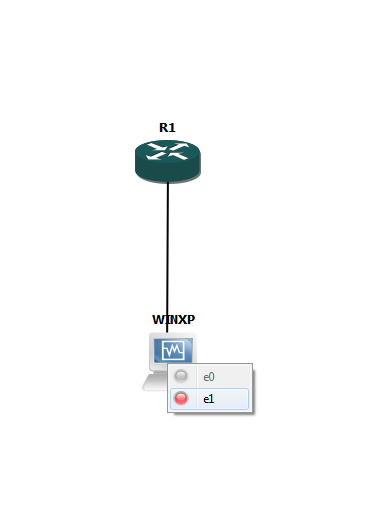
Agora que temos nossa configuração básica vamos criar a rede e testar para ver se está tudo  funcionando. Arraste uma máquina virtual para a tela e clique no botão “Add a link” e faça a conexão entre o roteador e a vm. Pode-se ver que a interface 0 da vm está indisponível para conectar, por isso precisamos de uma segunda.

Assim que estiver com tudo conectado pode apertar no play novamente para iniciar a vm. O GNS3 inicia a vm no VirtualBox normalmente, mas ainda está sem rede, precisamos configurar o roteador para gerar a rede e enviar IP’s validos para as vm’s. Para configurar o roteador clique com o boato direito em cima dele e vá na opção “Console”.


No console digite os seguintes comandos para configurar o roteador:
# conf t
# interface fastEthernet 0/0
# ip address 192.168.0.1 255.255.255.0
# no shutdown
# exit
# ip dhcp pool <nome_da_rede>
# network 192.168.0.0 /24
# default-router 192.168.0.1
Assim que terminar as configurações use o comando abaixo para salvar suas configurações (para não ter que configurar a cada vez que abrir o GNS3):

# copy run start

Salve sua topologia e reinicie a vm ou desabilite/habilite o adaptador de rede e a rede já estará funcionando.


Pronto! Tudo configurado e funcionando, agora é com você montar e testar suas configurações de rede.

Amanhã (Sexta-feira 04/04) adicionarei aqui o vídeo de tudo isso que foi postado aqui caso alguém tenha alguma dúvida. Recomendo que acompanhe o perfil no Facebook da Brutal Security para ficar sabendo exatamente quando o post vai ser atualizado.

Semana que vem iniciarei uma série de posts usando o GNS3 e o VirtualBox para montar, configurar e testar alguns ataques nas redes que mostrei no primeiro post.

EDIT: Veja abaixo um vídeo de demonstração da configuração do GNS3.

Não se esqueça de curtir, compartilhar, dar um gostei e se inscrever no canal ;)


Subscribe to RSS Feed Follow me on Twitter!